판매내역 보기
지난 영수증을 찾아보고, 다시 찍거나 되돌릴 때 씁니다.
- 왼쪽 [판매내역]을 눌러 주세요.
그날 영수증이 목록으로 보입니다. 줄마다 영수증 번호(#번호)와 받은 금액이 나옵니다.
선수금으로 받은 금액도 받은 금액에 들어갑니다. 할인 등으로 받은 금액이 주문 금액과 다르면 아래에 「주문 ○○원」이 한 줄 더 나옵니다.
주문취소는 번호 없이 「주문취소」로 보이고, 금액은 0원입니다.
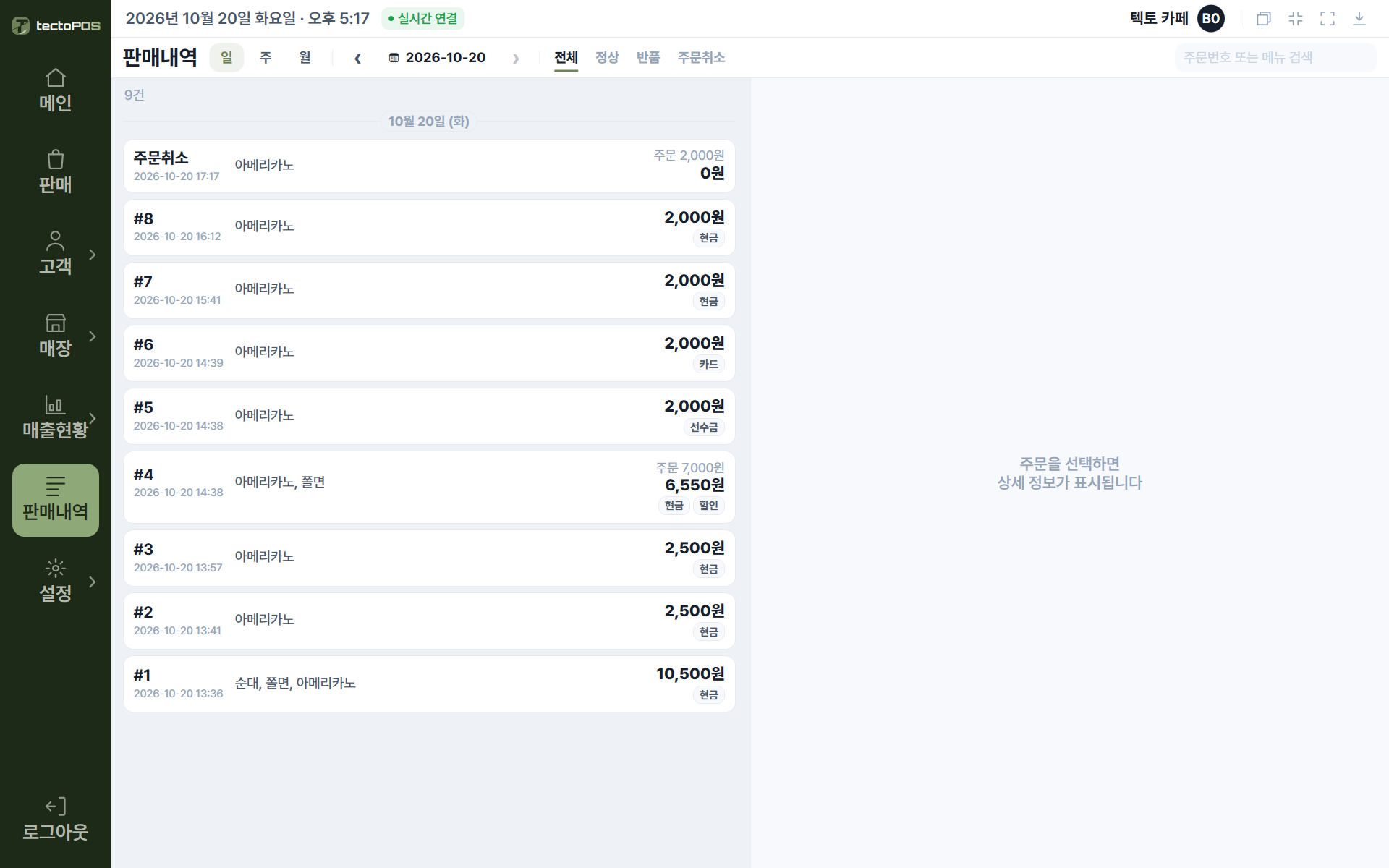
- 날짜와 갈래를 골라 주세요.
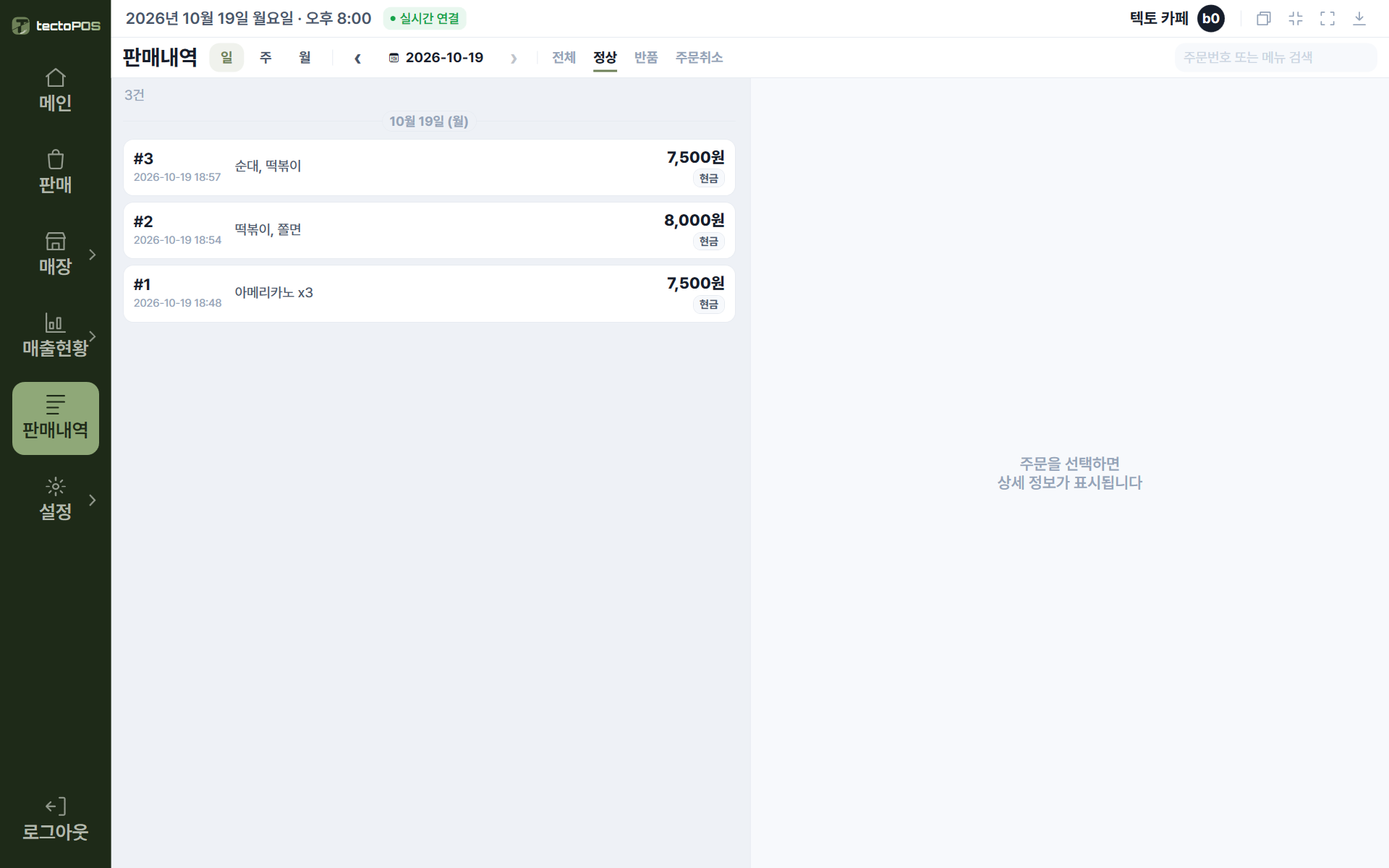
위의 [일]·[주]·[월]로 기간을 바꿉니다. ‹ ›로 앞뒤 기간으로 옮깁니다.
날짜를 직접 고르려면 📅을 눌러 주세요. 시작일과 종료일을 차례로 누릅니다. 하루만 보려면 같은 날을 두 번 누릅니다.
[전체]·[정상]·[반품]·[주문취소]로 영수증을 걸러 봅니다. 주문번호나 메뉴 이름으로도 찾을 수 있습니다. 오른쪽 위 검색칸에 넣어 주세요.
- 영수증을 눌러 주세요.
그러면 오른쪽에 상세가 보입니다. 주문한 것, 받은 방법, 할인이 한 줄씩 나옵니다.
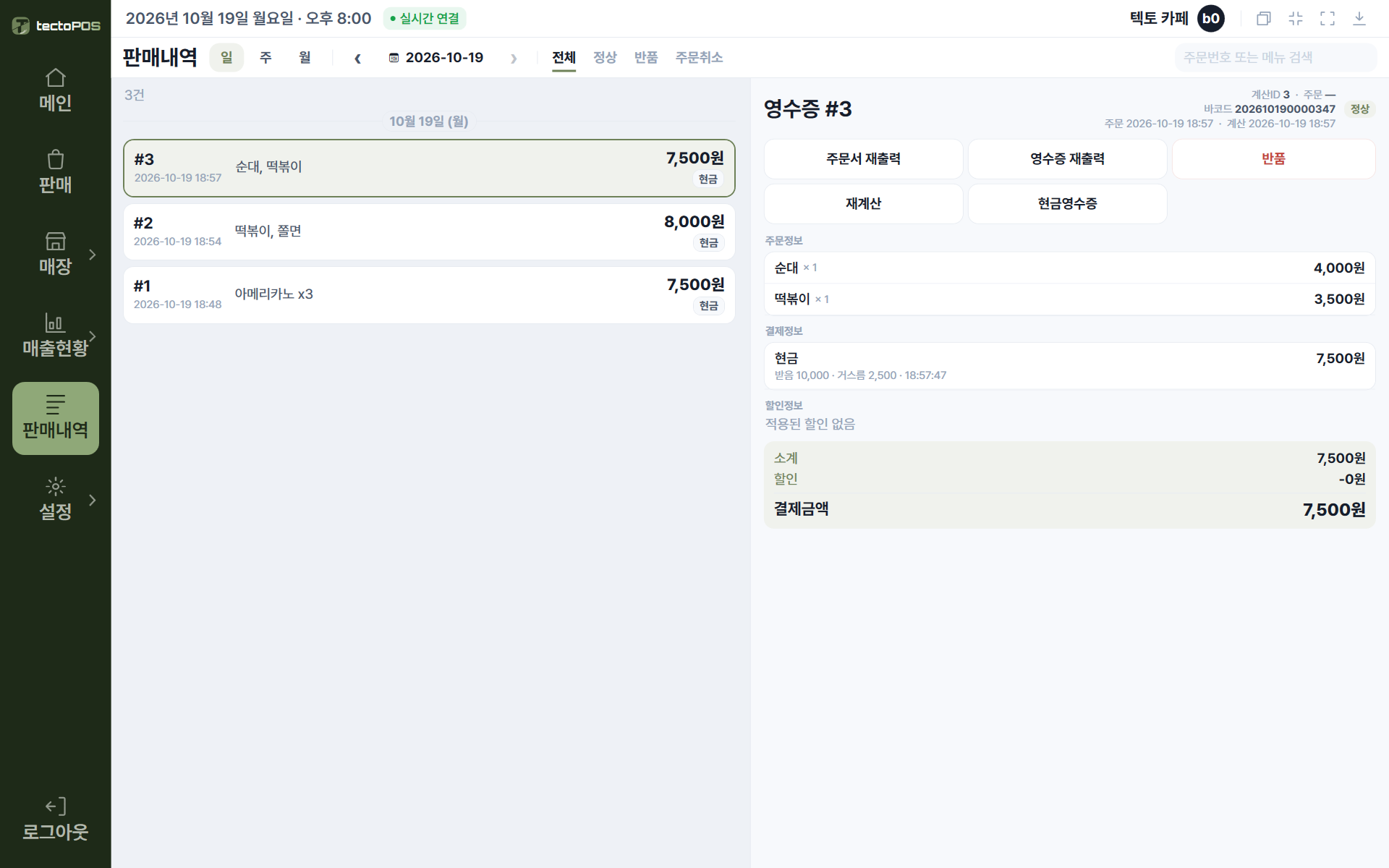
- 필요한 기능을 골라 주세요.
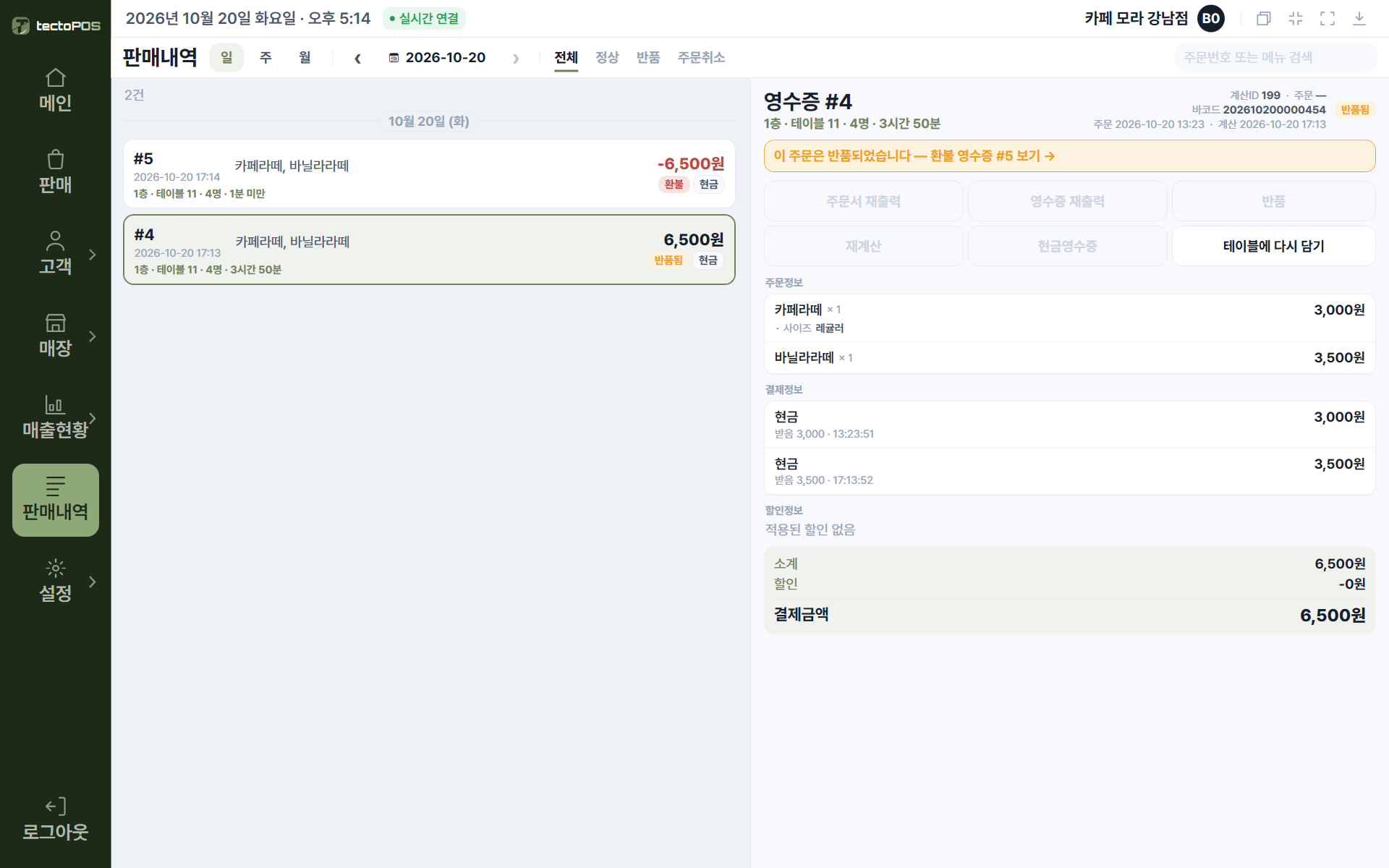
위에 [주문서 재출력]·[영수증 재출력]·[반품]·[재계산]·[현금영수증]·[테이블에 다시 담기]가 있습니다.
- [영수증 재출력] 은 같은 영수증을 다시 찍습니다. 「담당」에는 처음 판 직원 이름이 찍힙니다.
- [반품] 은 판매의 «반대 영수증»을 만듭니다. 마감이 끝나 고칠 수 없는 영수증을 무를 때 씁니다. 원래 영수증은 그대로 남습니다. 금액이 반대인 반품 영수증이 하나 더 생깁니다. 주문 내용을 고치려면 반품한 뒤 같은 주문으로 다시 결제해 주세요.
- [재계산] 은 아직 마감하지 않은 영수증을 고칩니다. 결제 수단을 바꾸거나 주문 내용을 고칠 때 씁니다. 카드로 받은 것을 현금으로 바꿀 때가 그렇습니다. 영수증 하나를 열어 다시 결제하는 방식입니다. 그래서 결제 수단만 바꿀 때 편합니다.
- [테이블에 다시 담기] 는 반품한 테이블 영수증의 메뉴를 그 테이블에 다시 담습니다. 담긴 메뉴는 그 테이블의 계산 전 주문이 됩니다. 같은 반품 영수증은 한 번만 담을 수 있습니다.
💡 매출과 차트는 권한이 있는 직원에게 보입니다. 점주에게는 늘 보입니다. 다른 직원은 [권한 연결]에서 「매출」 권한을 주면 보입니다. 권한 주는 법은 권한 정하기에 있습니다. 권한이 없는 직원에게는 「매출 정보는 관리자만 확인할 수 있습니다」가 표시됩니다. 💡 하루 요약은 판매일보에서 봅니다. 왼쪽 [매출현황]을 누르면 판매일보가 열립니다. [판매 집계]·[상품 집계]·[현금 현황]과 매출캘린더를 영업일 기준으로 봅니다.