할인 적용하기
담은 상품에 할인을 겁니다. 「이벤트할인」 같은 할인 종류는 본사가 미리 만들어 둡니다. 매장에서는 그중에서 고르거나, 비율이나 금액을 그 자리에서 직접 넣습니다.
- 상품을 담은 뒤 아래 [할인]을 눌러 주세요.
「할인 적용」 창이 열립니다. 왼쪽은 담은 상품, 오른쪽은 고를 수 있는 할인입니다. 상품을 하나도 안 담았으면 「할인할 상품이 없습니다」가 표시됩니다.
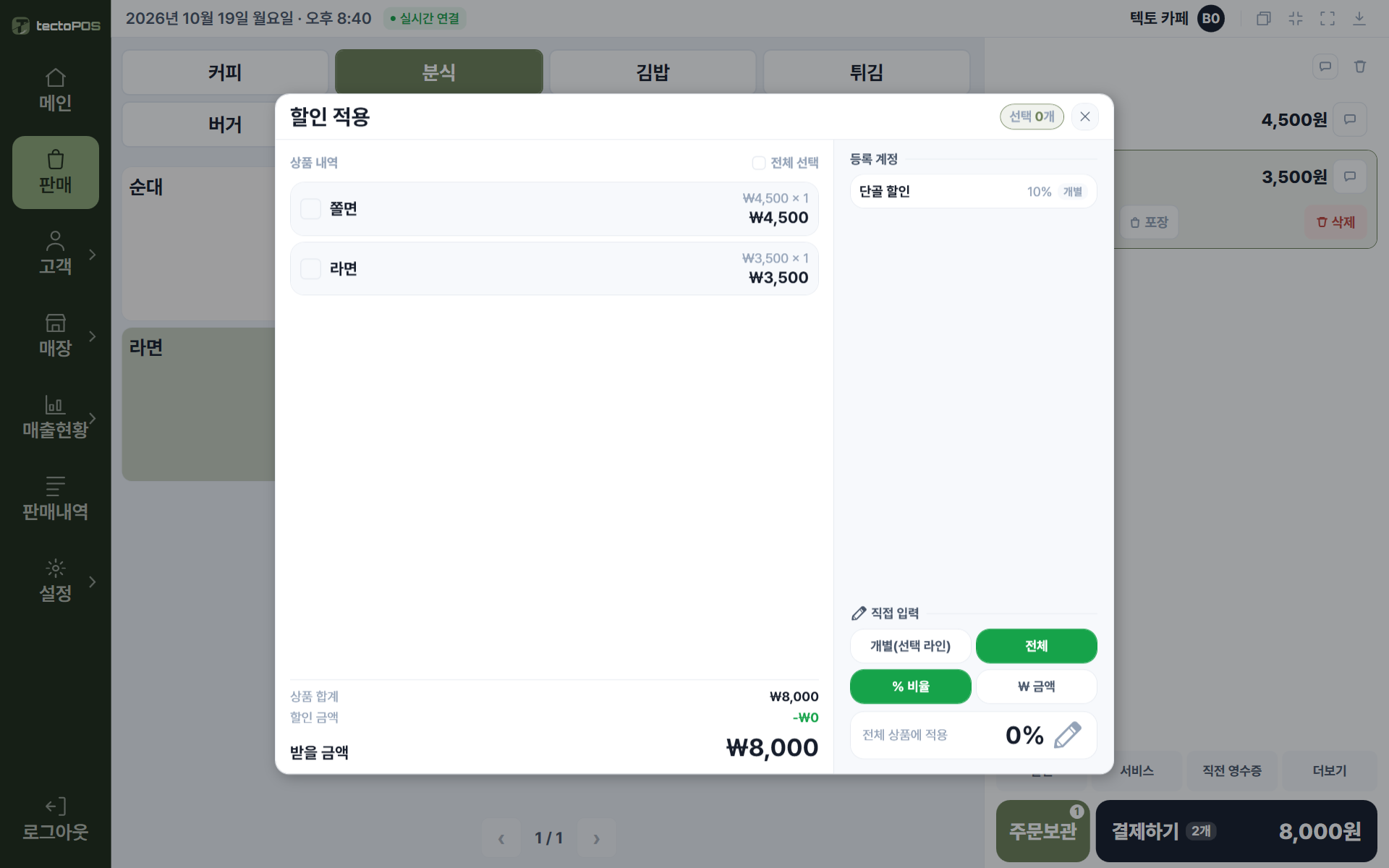
- 왼쪽 「상품 내역」에서 할인할 상품을 골라 주세요. 줄 왼쪽의 네모를 눌러 고릅니다. 위의 「전체 선택」을 누르면 담은 상품이 모두 골라집니다. 고른 개수는 오른쪽 위 「선택 N개」에 표시됩니다.
- 오른쪽 「등록 계정」에서 걸 할인을 눌러 주세요. 본사가 만들어 둔 할인이 보입니다. 할인마다 이름, 값, 적용 방법이 함께 나옵니다. 적용 방법은 개별이나 전체입니다. 「이벤트할인 10% 개별」이면 고른 줄에만 10%를 깎습니다. 「직원가 지정가 가격」이면 그 상품의 지정가로 바꿉니다.
- 목록에 없는 할인은 아래 「직접 입력」에서 넣어 주세요. 먼저 [개별(선택 라인)]과 [전체] 중 어디에 걸지 고릅니다. 다음으로 [% 비율]과 [₩ 금액] 중 어떻게 깎을지 정합니다. 그다음 값을 넣습니다.
- 위의 금액 셋을 확인해 주세요.
고른 줄에 깎인 금액이 바로 표시됩니다. 아래 「적용된 할인」에는 한 줄이 생깁니다. 「상품 합계」에서 「할인 금액」을 뺀 것이 「받을 금액」입니다. 창을 닫으면 그 금액으로 결제가 이어집니다.
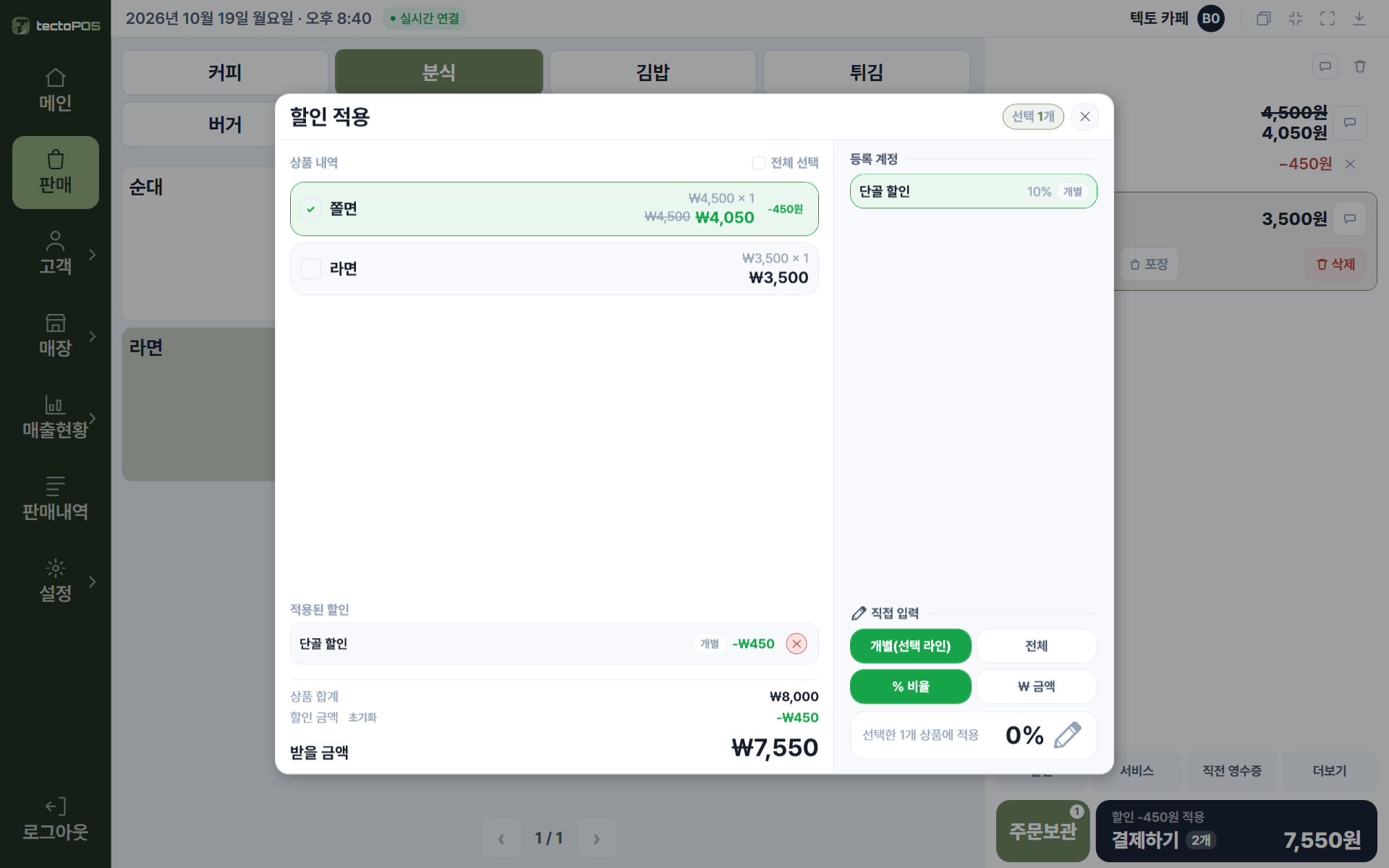
- 잘못 걸었으면 「적용된 할인」 줄의 [✕]를 눌러 주세요. 그 할인만 빠집니다. 걸어 둔 할인을 전부 무르려면 「할인 금액」 옆 [초기화]를 누릅니다.
💡 할인 종류를 새로 만들려면 사장님 계정으로 어드민 [기초자료] › [마스터] › [할인계정 관리]에서 만듭니다. 할인 만들기를 봐 주세요.
💡 안 될 때 — 오른쪽 「등록 계정」이 비어 있으면 사장님 계정으로 어드민에서 할인계정을 만들어 주세요. 여러 매장이면 본사에, 본사가 없으면 고객센터에 요청해 주세요. 바꾼 값이 포스에 들어오기까지 잠깐 걸립니다. 포스에서 로그아웃했다가 다시 로그인하면 더 빨리 들어옵니다.