설정 둘러보기
사장님이 만지는 것만 모아 둔 곳입니다. 포스에서는 주변기기와 (후불식 매장이면) 테이블 설정이 열립니다.
-
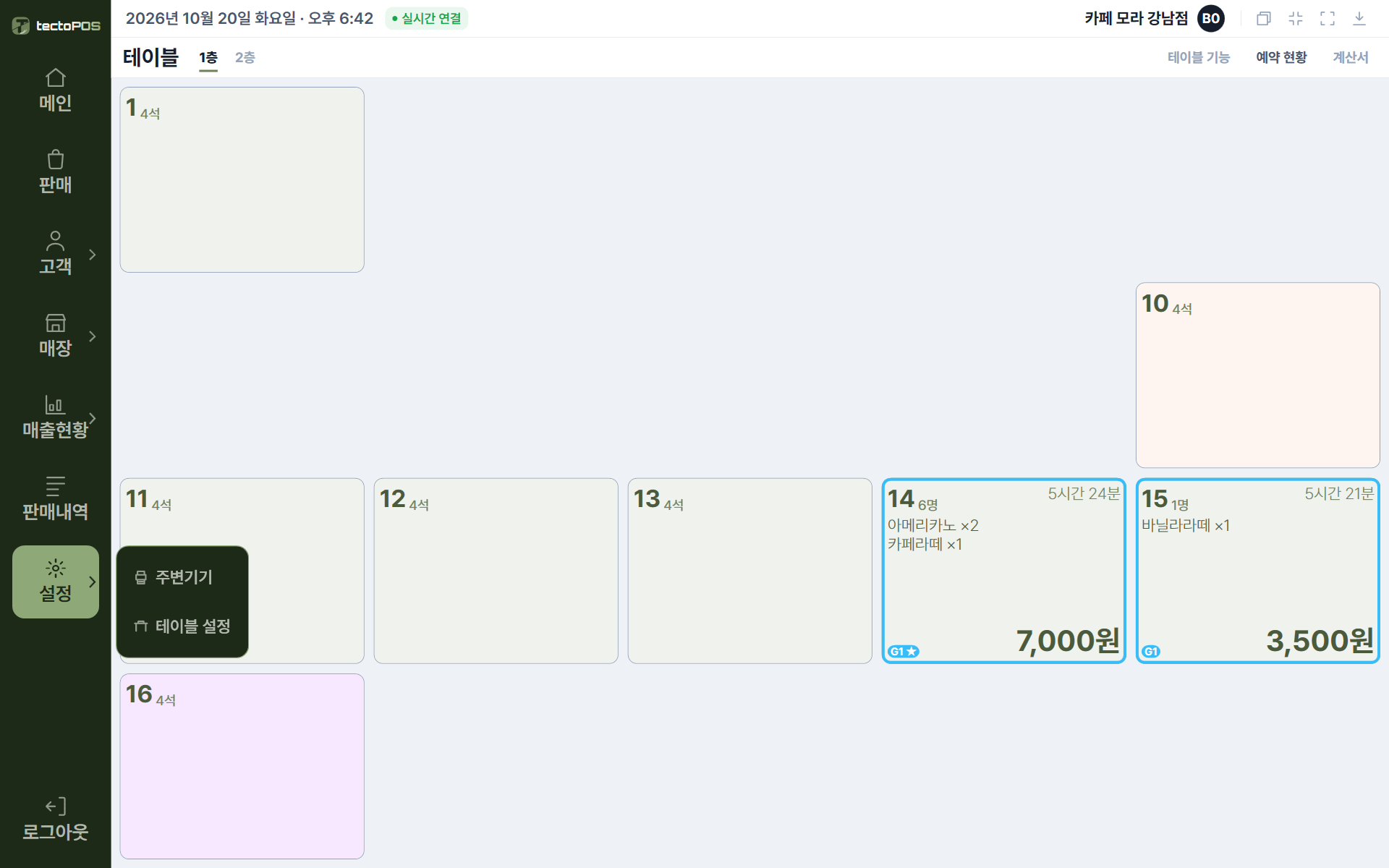
왼쪽 메뉴에서 [설정]을 눌러 주세요. 옆으로 [주변기기]가 펼쳐집니다. 후불식 매장이면 [테이블 설정]도 함께 보입니다. 선불식 매장에는 [테이블 설정]이 없습니다.
-
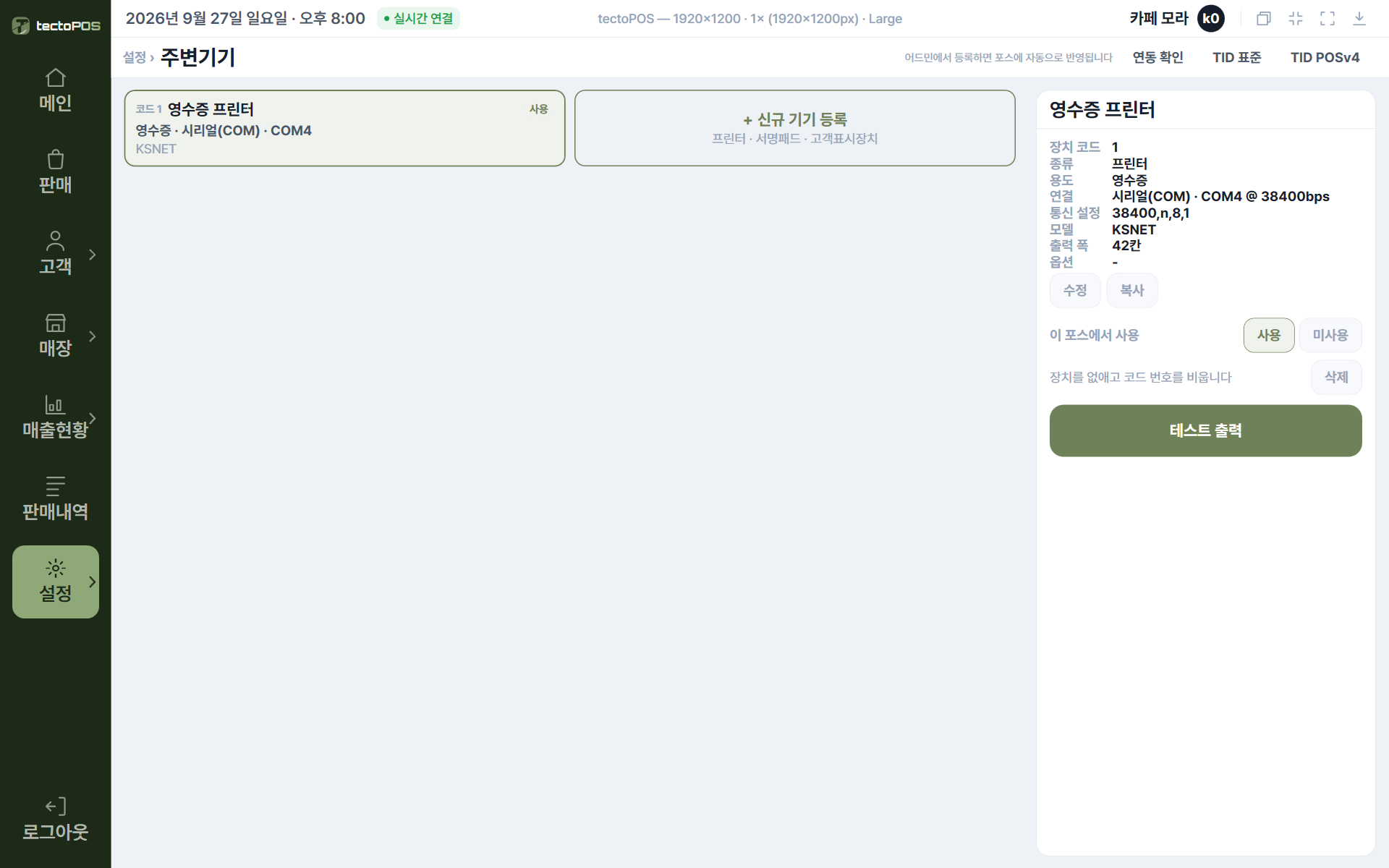
[주변기기]를 눌러 주세요. 이 포스에 붙은 기기 목록이 나옵니다. 영수증 프린터·결제 단말 같은 것들입니다. 줄마다 용도 · 종류 · 모델 · 장치 코드 · 통신 설정이 있습니다. 「이 포스에서 사용」은 켜고 끌 수 있습니다. 「용도」는 영수증·주문서처럼 무엇을 뽑는지를 뜻합니다. 프린터 하나가 두 용도로 두 줄에 나와도 됩니다. 두 줄은 같은 포트를 씁니다.
-
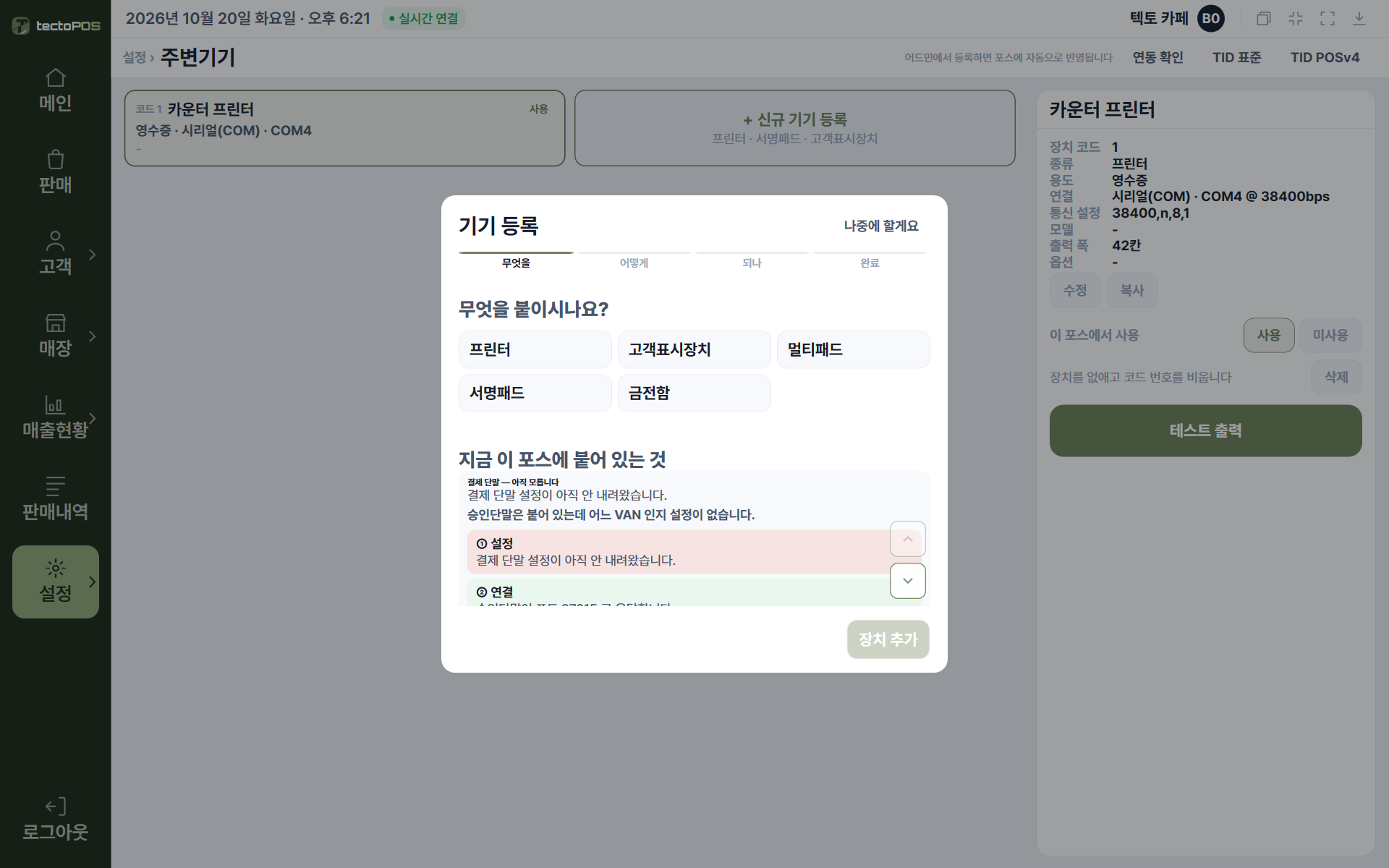
새 기기를 붙이려면 [신규 기기 등록]을 눌러 주세요. 「무엇을 붙이시나요?」에서 프린터·고객표시장치·멀티패드·서명패드·금전함 가운데 하나를 고릅니다. 매장마다 보이는 기기가 조금 다를 수 있습니다. 자세한 순서는 「기기 등록하기」(주변기기) 페이지에 있습니다.
-
붙인 기기가 살아 있는지 보려면 [연동 확인]을, 프린터면 [테스트 출력]을 눌러 주세요. 프린터는 장치 상세에 출력 폭이 칸 수로 보입니다. 처음에는 80mm 용지 기준인 42칸입니다. 58mm 프린터면 [수정]에서 「출력 폭 (칸)」을 32로 바꿔 주세요.
-
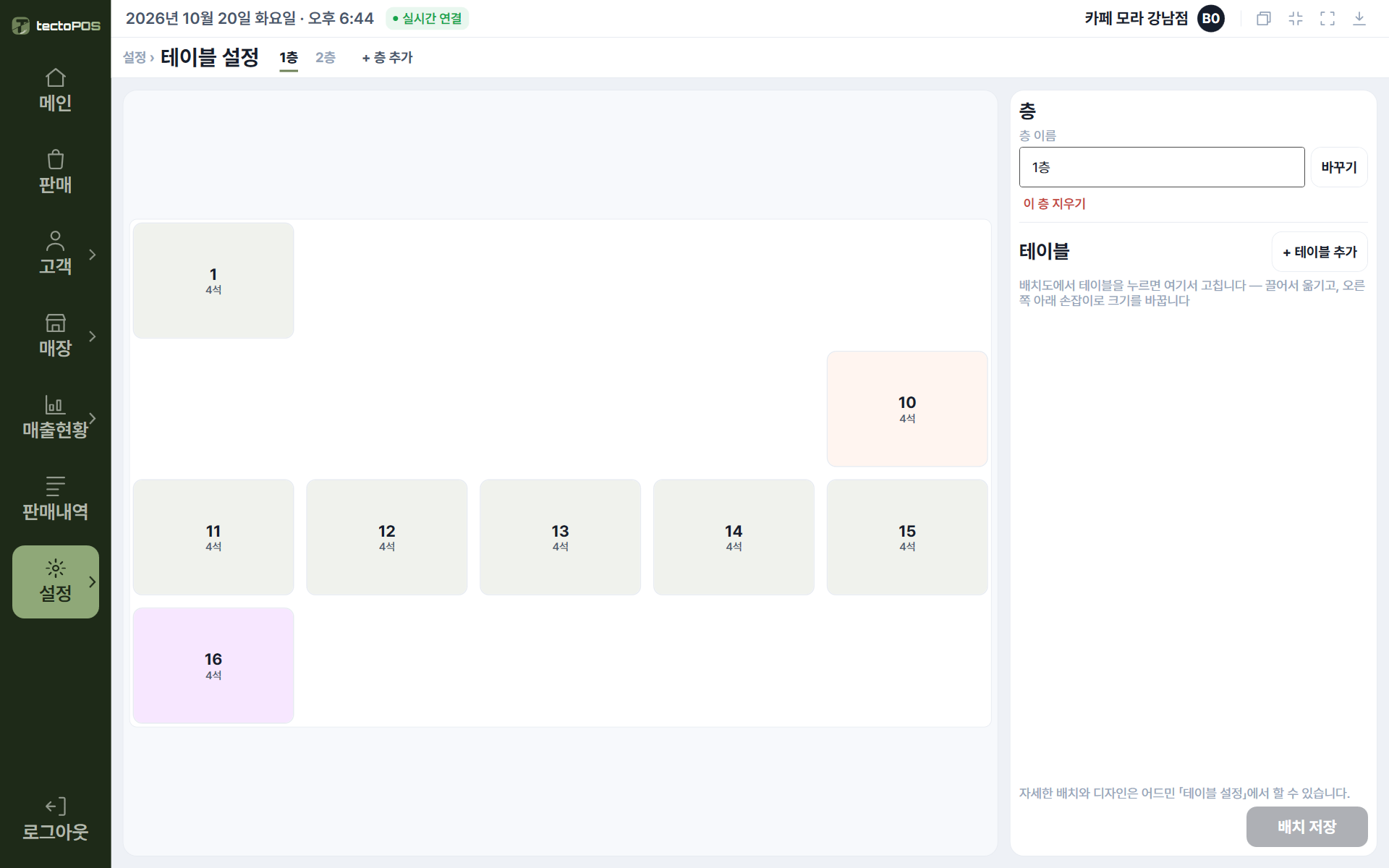
후불식 매장이면 [테이블 설정]에서 층과 테이블을 손볼 수 있습니다. [+ 층 추가]로 층을 만들고 [+ 테이블 추가]로 테이블을 넣습니다. 배치도에서 테이블을 누르면 번호·좌석·모양을 고칩니다. 끌어서 옮기고, 오른쪽 아래 손잡이로 크기를 바꿉니다. 다 고쳤으면 [배치 저장]을 눌러 주세요. 자세한 배치와 디자인은 어드민 「테이블 설정」에서 할 수 있습니다.
💡 승인환경 · 출력환경은 대시보드 위쪽에 두 줄로 늘 보입니다. 두 줄에는 「9/18 오후 4:40 충전 승인취소됐습니다 — 신한카드」처럼 마지막으로 한 일이 표시됩니다. 카드가 안 되거나 종이가 안 나오면 이 두 줄부터 봐 주세요.
💡 영업·판매 화면·결제수단·출력 같은 나머지 설정은 어드민의 「포스설정」에서 맞춥니다(어드민). 개점 때 채워지는 영업준비금 기본값도 「포스설정」의 「영업」에서 정합니다. 「연동·기술」 칸은 대리점과 고객센터가 맞춥니다. 사장님은 읽기만 할 수 있습니다.