상품 등록하기
분류를 만들고 그 안에 상품을 넣습니다. 넣은 상품이 포스 판매 화면의 단추가 됩니다. 처음에는 「빠른 등록」이 가장 짧은 길입니다. 이름과 가격만 넣으면 코드는 저절로 붙습니다.
분류 만들기
- 대시보드의 [메뉴 등록하기 →]를 눌러 주세요.
「빠른 등록」 화면이 열립니다. 왼쪽 [마스터] › [상품 관리] › [빠른 등록]으로도 열 수 있습니다.
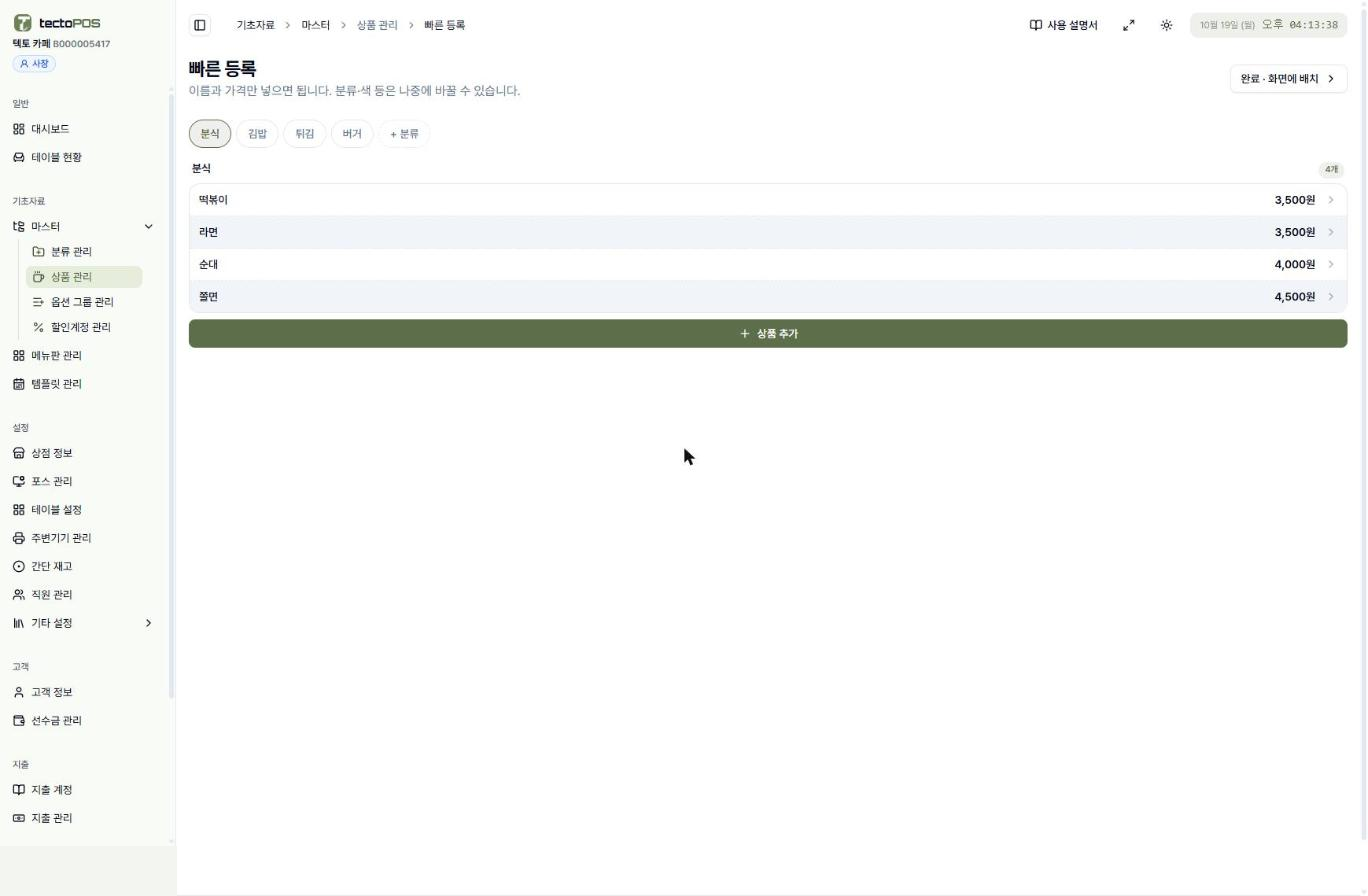
- 업종 메뉴를 한 번에 넣으려면 위 상자에서 업종을 눌러 주세요. 카페·커피나 분식을 누르면 그 업종의 대표 메뉴가 열립니다. 빼고 싶은 메뉴는 체크를 끄고 넣습니다. 분류가 이미 있는 매장에는 이 상자가 보이지 않습니다.
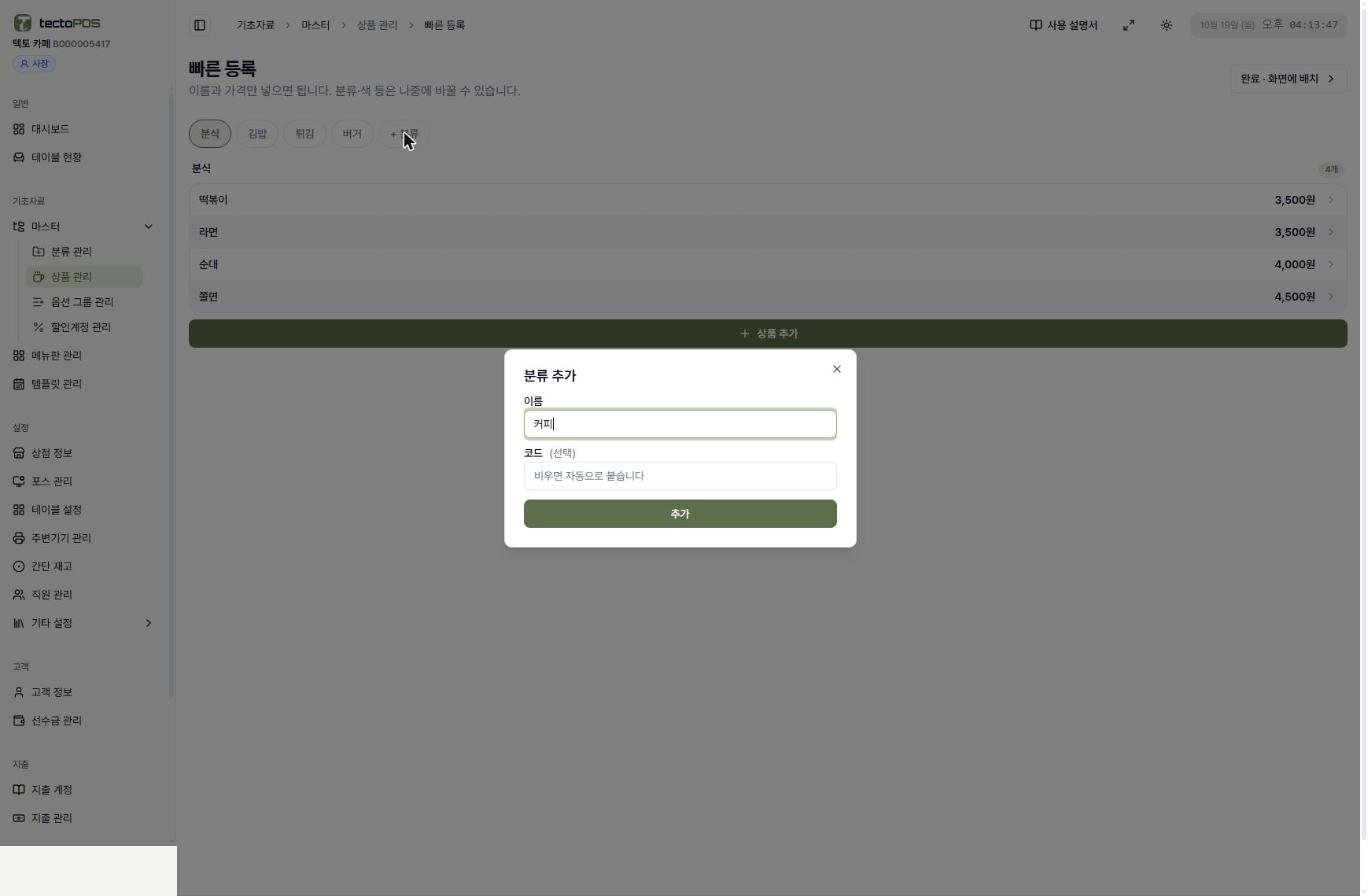
- [+ 분류]를 눌러 이름을 넣고 [추가]를 눌러 주세요.
「커피」처럼 포스에서 보일 이름만 넣습니다. 코드는 비우면 저절로 붙습니다.
상품 넣기
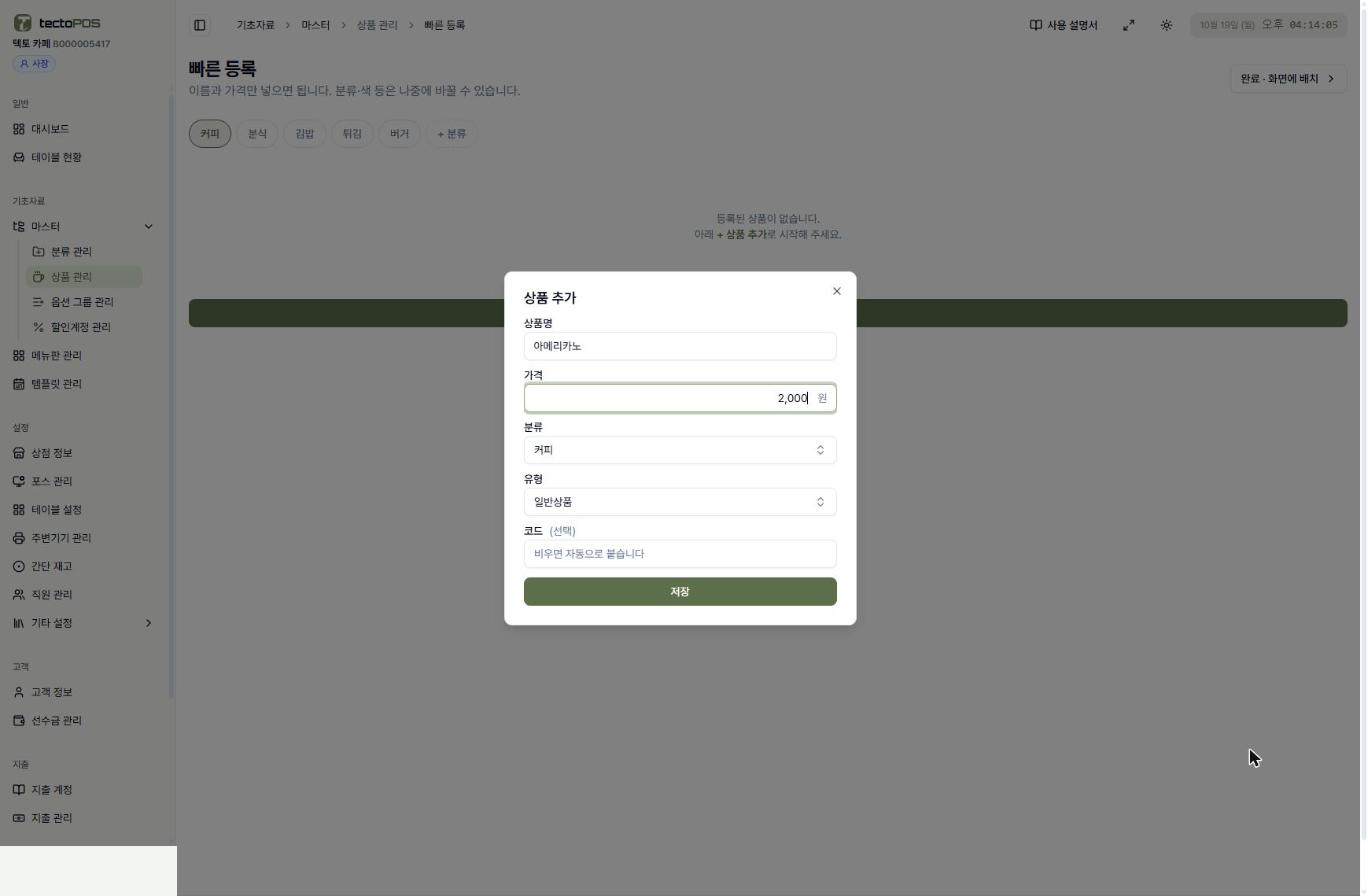
- [+ 상품 추가]를 눌러 상품명과 가격을 넣고 [저장]을 눌러 주세요.
분류는 방금 만든 분류가 골라져 있습니다. 유형은 「일반상품」으로 둡니다.
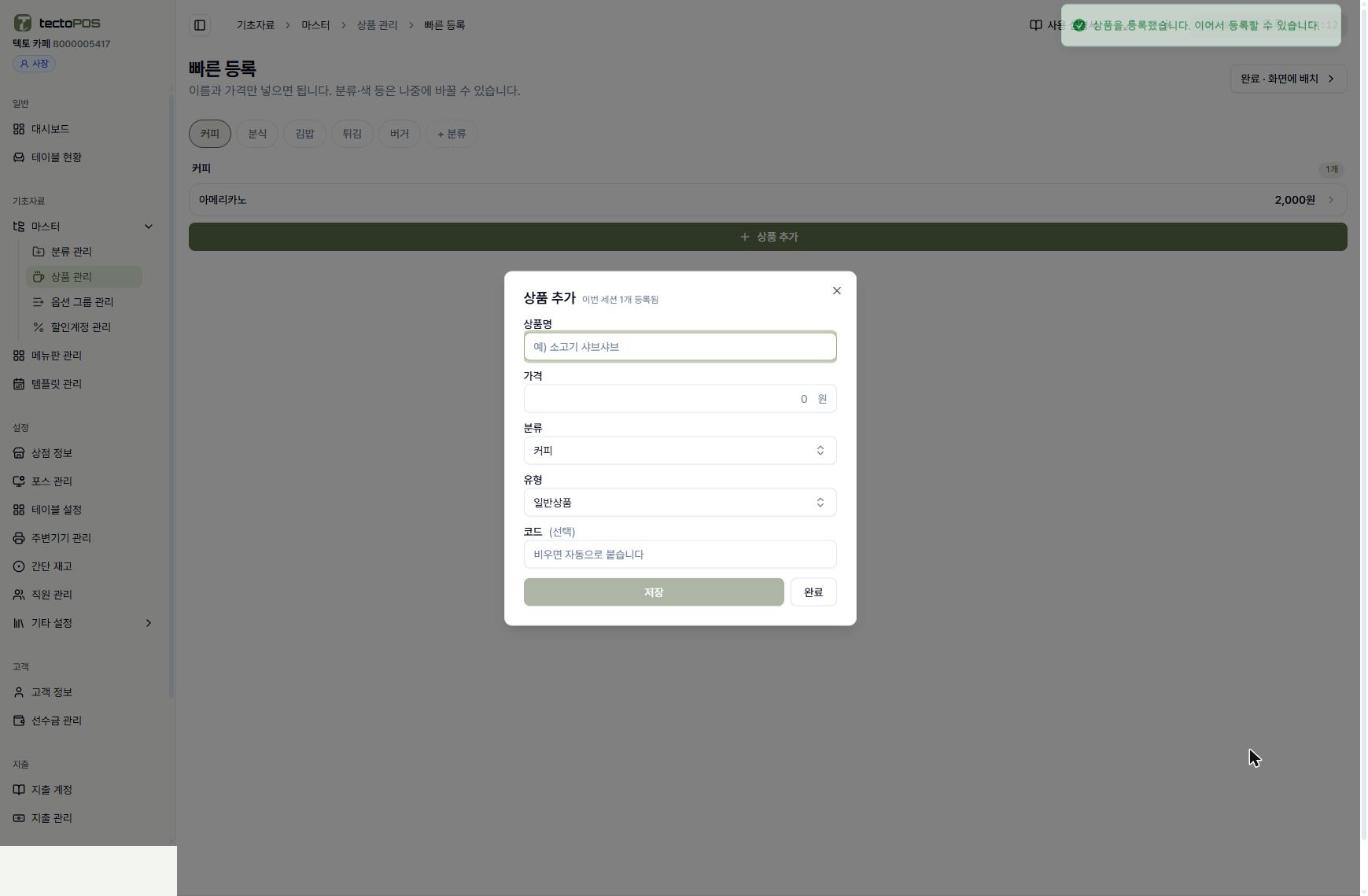
- 다음 상품을 이어서 넣어 주세요.
「상품을 등록했습니다. 이어서 등록할 수 있습니다」가 보이고 창은 그대로 남습니다. 넣은 상품은 분류 아래에 줄로 쌓입니다. 다 넣었으면 [완료]를 누릅니다.
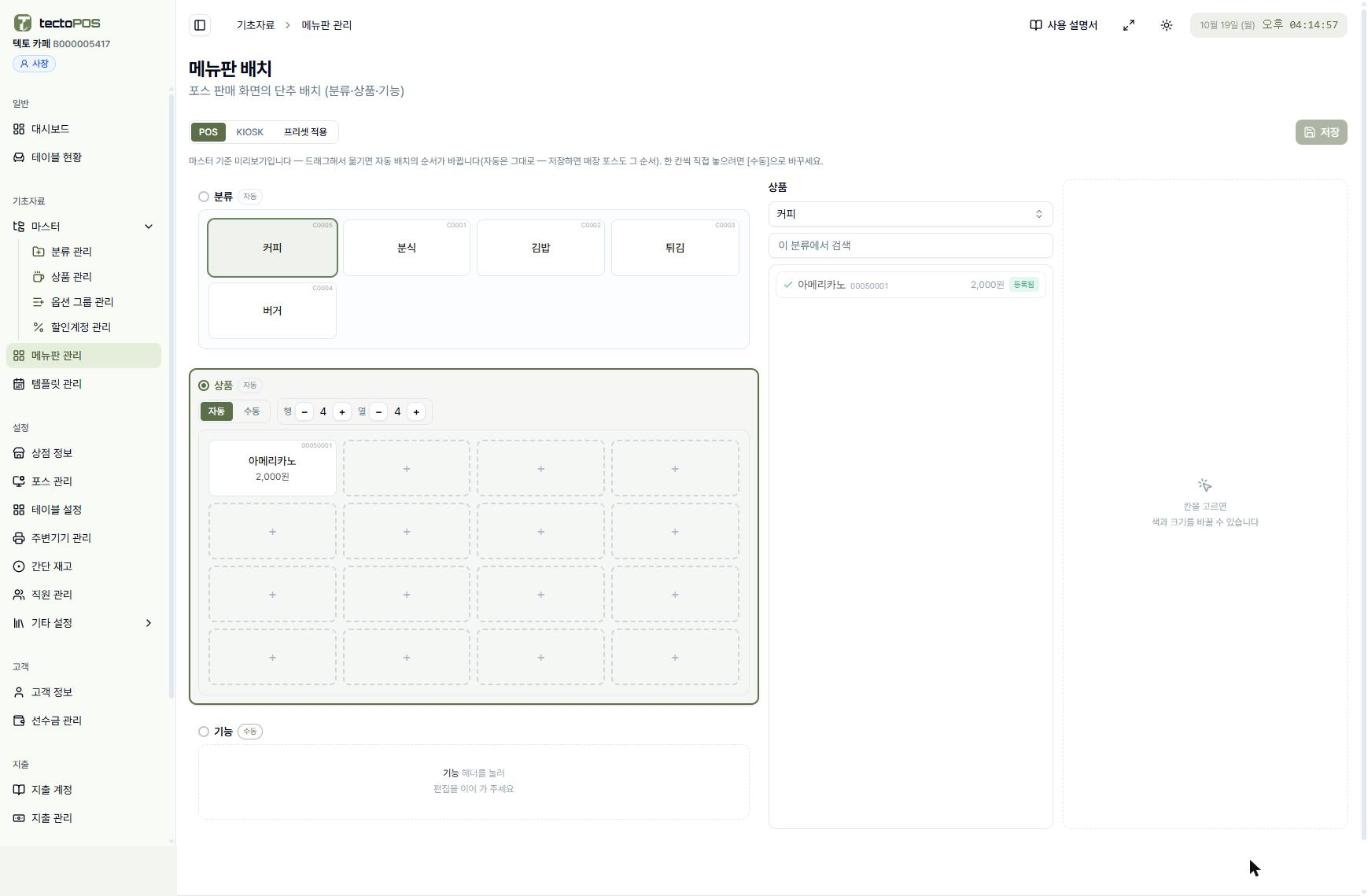
화면에 배치하기 (안 해도 됩니다)
- 자리를 정하고 싶으면 오른쪽 위 [완료 · 화면에 배치 →]를 눌러 주세요.
「메뉴판 배치」 화면으로 넘어갑니다. 이어지는 내용은 다음 페이지 「메뉴판 배치하기」에 있습니다. 배치하지 않으면 포스가 분류별로 넣은 순서대로 단추를 저절로 놓습니다.
상품 고치기
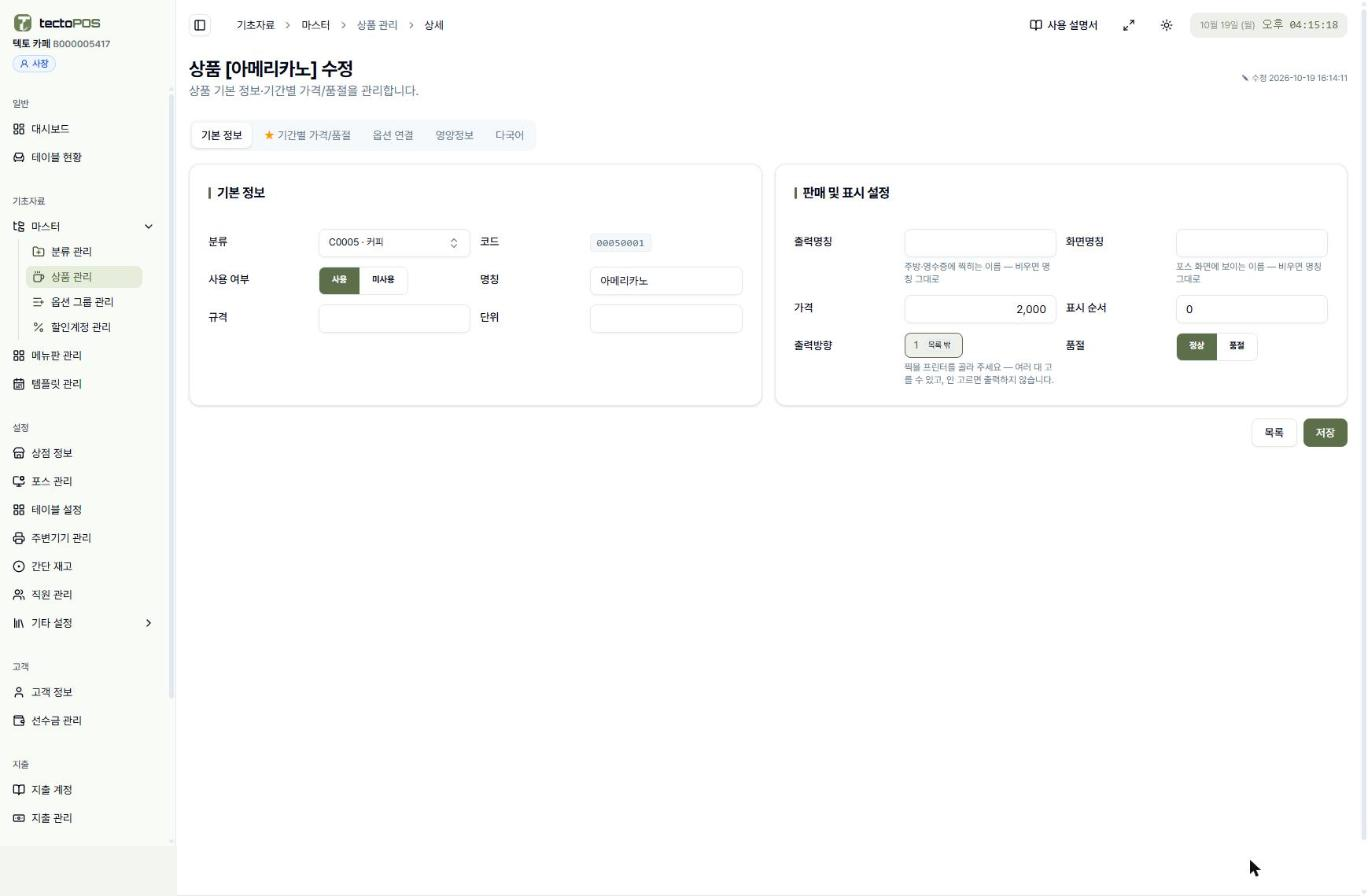
- [마스터] › [상품 관리] 표에서 고칠 상품 줄을 눌러 주세요.
「상품 [이름] 수정」 화면이 열립니다. [기본 정보] 탭에서 명칭·가격·품절·출력방향을 바꾸고 [저장]을 누릅니다. 출력방향은 어느 프린터에 찍을지 정하는 칸입니다.
행사 기간에만 값 바꾸기
- 상품 수정 화면의 [기간별 가격/품절] 탭에서 [새로 추가]를 눌러 주세요. 시작일과 종료일을 고르고 단가나 품절을 넣습니다. 종료일 그날까지 적용됩니다. 끝없이 적용하려면 「종료일 없음」을 켜 주세요.
- [추가]를 눌러 안내를 확인하고, 한 번 더 눌러 저장해 주세요. 저장 전에 「9/20부터 9/25까지 적용되고, 그다음 날 기본가 3,500원으로 돌아갑니다」처럼 무엇이 바뀌는지 먼저 보여 줍니다.
💡 코드를 직접 정하고 싶으면 [마스터] › [분류 관리]·[상품 관리]의 [분류 등록]·[상품 등록] 창을 씁니다. 「연속 입력」을 켜 두면 [등록하고 계속]으로 이어서 넣습니다. 💡 사이즈·샷 추가 같은 선택지는 옵션으로 만듭니다. 이 장의 「상품·분류·옵션·메뉴판은 어떻게 이어지나 (심화)」와 「옵션 만들기 (심화)」를 봐 주세요. 💡 바꾼 값은 포스가 다시 받는 데 잠깐 걸립니다. 포스 판매 화면에 안 보이면 잠시 뒤 다시 봐 주세요.