기기 등록하기
영수증 프린터·주방 프린터·금전함·결제 단말·서명패드를 포스에 붙이는 일입니다.
- [설정] › [주변기기]로 들어가 주세요.
붙어 있는 기기가 카드로 보입니다.
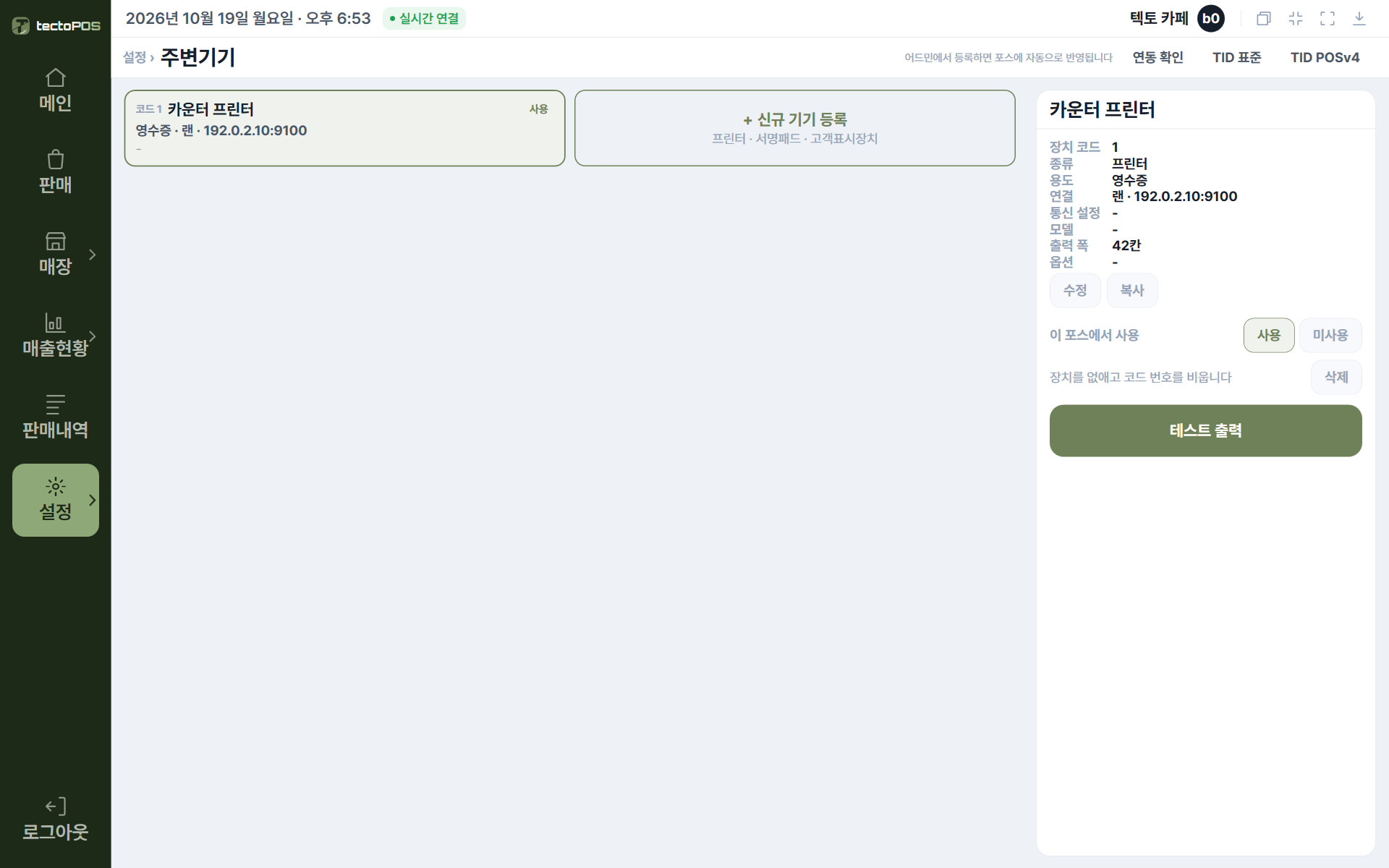
- 위쪽 [신규 기기 등록]을 눌러 주세요.
기기 등록 마법사가 열립니다. 붙은 기기가 하나도 없으면 이 화면에 들어오자마자 열립니다.
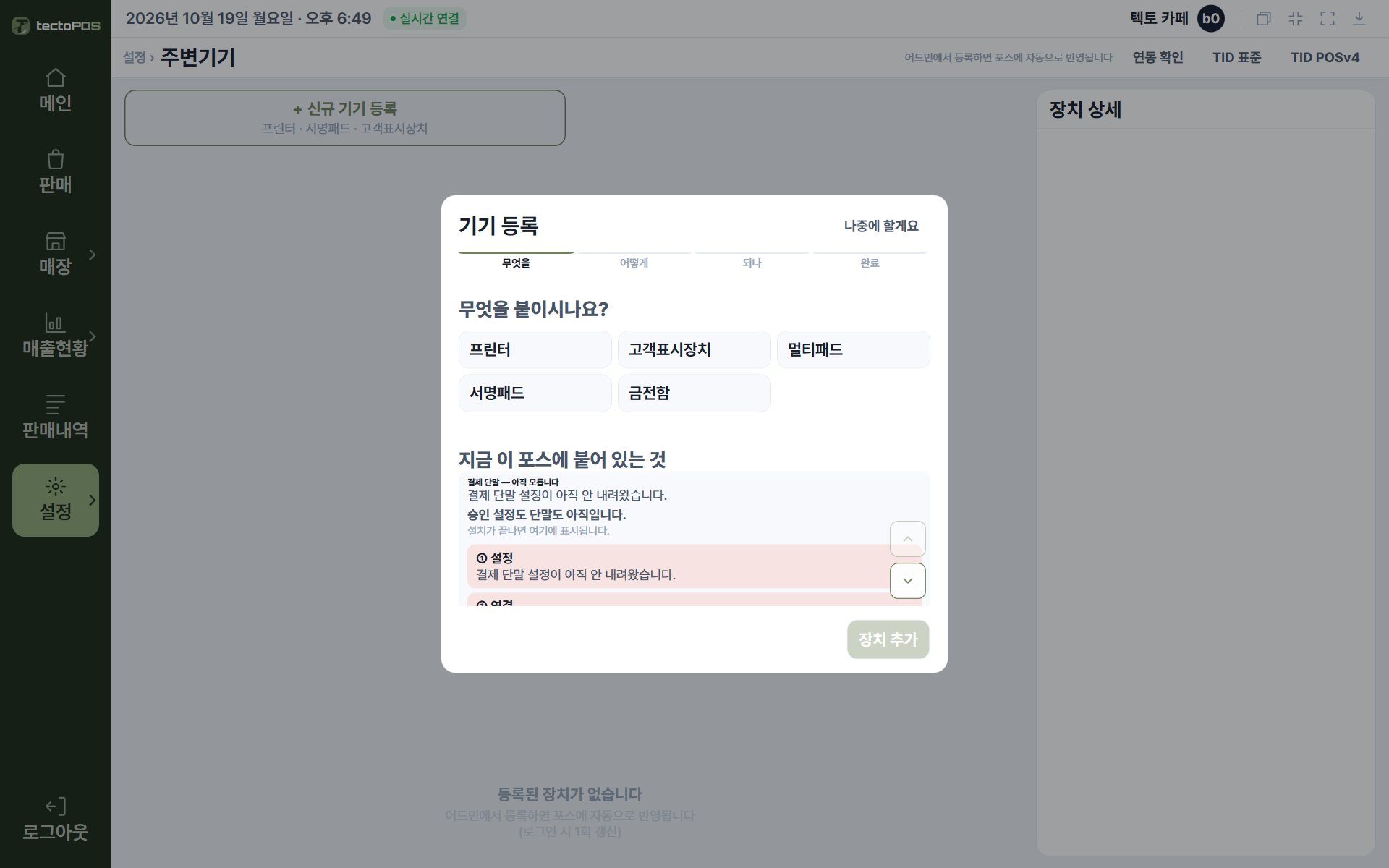
- 무엇을 붙이는지, 어떻게 연결됐는지 차례로 골라 주세요.
프린터라면 「일반 영수증 프린터」 → 「영수증」 → 「USB · COM 포트」 → 포트 번호 순서입니다.
이미 쓰는 포트에는 「COM4 — CAT · 영수증 프린터 에서 사용합니다」처럼 그 포트를 쓰는 기기가 표시됩니다. 빈 포트는 「미할당」으로 보입니다.
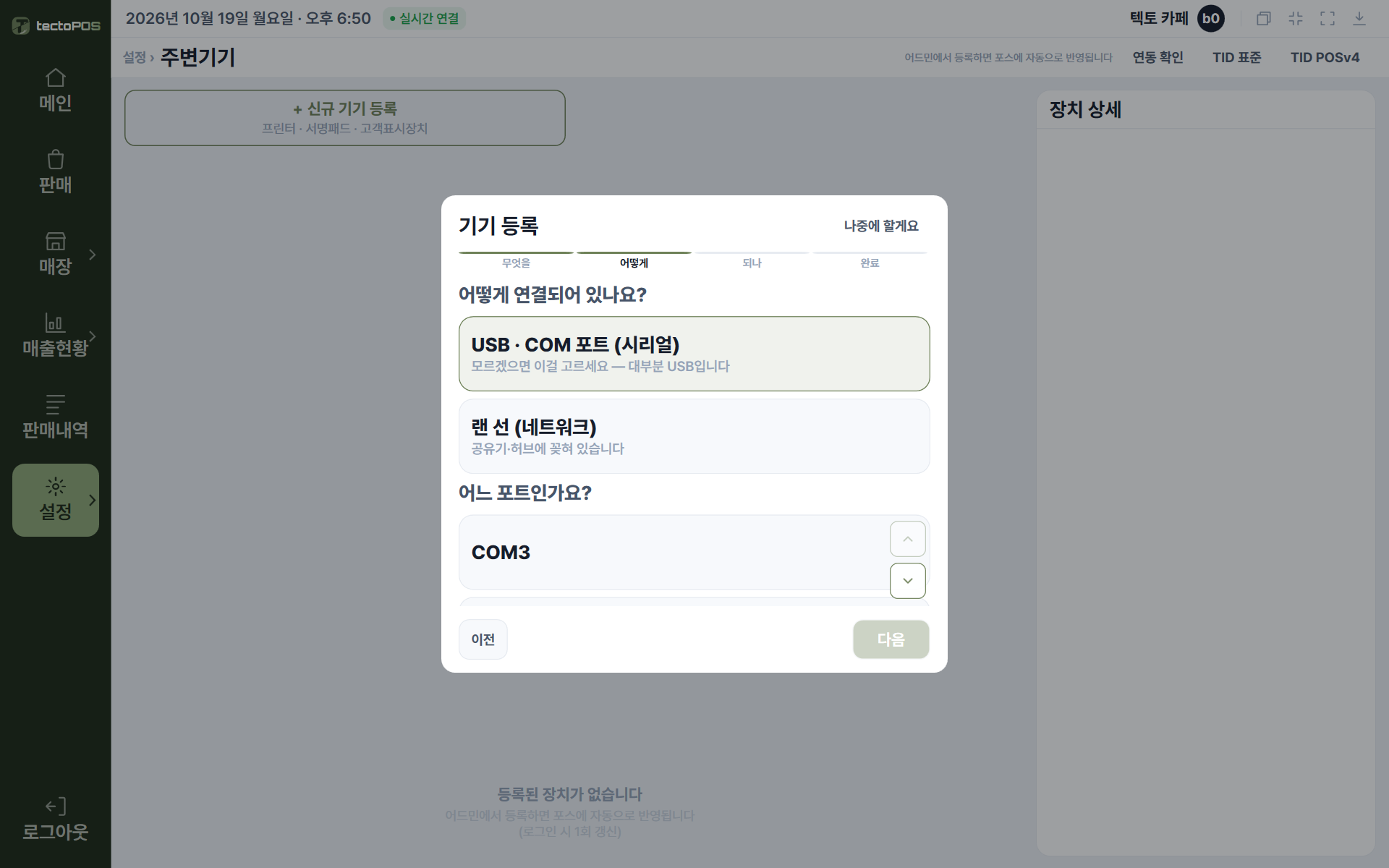
- [테스트 출력 보내기]를 눌러 기기가 붙었는지 확인해 주세요.
종이가 나오면 [다음]으로 넘어가 마무리합니다.
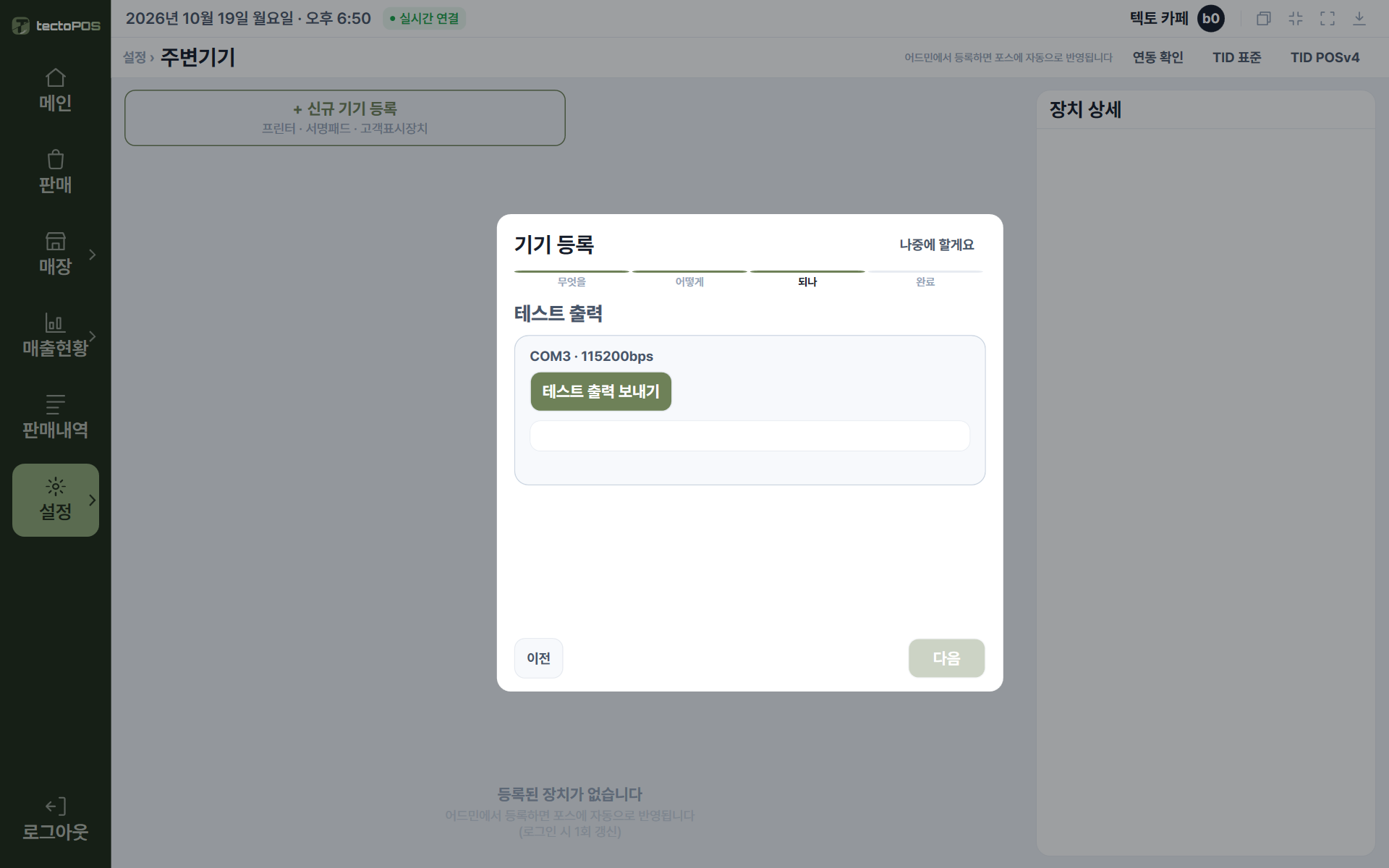
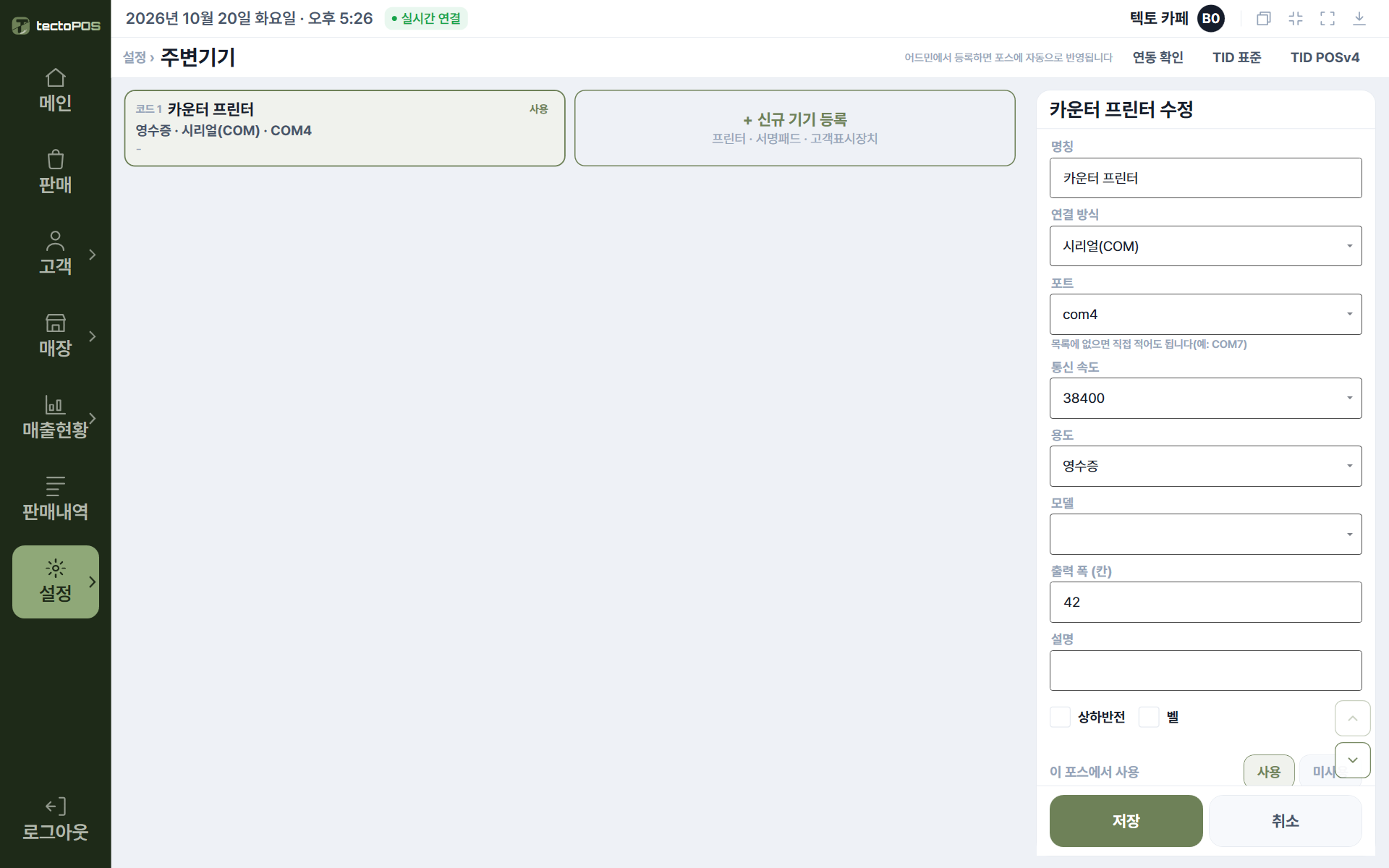
- 58mm 프린터라면 출력 폭을 32칸으로 바꿔 주세요.
새로 붙인 프린터는 80mm 용지 기준인 42칸으로 들어갑니다. 장치 상세의 「출력 폭」에서 칸 수를 볼 수 있습니다.
58mm 프린터면 [수정]을 눌러 「출력 폭 (칸)」에 32를 넣고 [저장]을 눌러 주세요. 80mm 프린터는 그대로 두면 됩니다.
장치 상세에 「출력폼 폭이 프린터와 다릅니다 — 출력폼 42칸 · 프린터 32칸」처럼 보이면 영수증 양식의 폭과 프린터 칸 수가 다르다는 뜻입니다. 먼저 출력 폭이 용지에 맞는지 봐 주세요. 자세한 것은 「화면에 안내가 뜰 때」에 있습니다.
💡 프린터 하나로 영수증과 주문서를 같이 뽑을 수 있습니다. 같은 포트를 영수증 용도로 한 번, 주문서 용도로 한 번 넣어 주세요. 3단계의 「…에서 사용합니다」는 그 포트를 쓰는 기기를 보여 주는 말입니다. 프린터를 두 용도로 못 쓴다는 뜻은 아닙니다. 주방에 따로 프린터가 있으면 그 프린터를 주문서 용도로 붙입니다. 계산서(후불 테이블) 프린터는 따로 붙이지 않아도 됩니다. 계산서 프린터가 없으면 계산서는 영수증 프린터로 나옵니다.
💡 서명패드는 손님이 직접 숫자를 넣는 둘째 키보드로도 씁니다. 선수금 사용이나 현금영수증 번호가 그런 숫자입니다.
💡 서명패드가 안 잡힌다면 「서명패드에 연결하지 못했습니다 — 연결과 포트 번호를 확인해 주세요」가 보입니다. 다른 프로그램이 그 포트를 쓰는 중이면 잠깐 뒤 다시 잡습니다.
붙지 않은 기기는 「없음」이나 「미할당」으로 보입니다. 그 기기가 없다는 뜻일 뿐입니다.
💡 영수증 로고는 종이 폭에 맞춰 찍힙니다. 로고가 종이보다 넓으면 포스가 줄여서 찍습니다. 32칸(58mm) 프린터에서는 더 작게 찍힙니다. 로고 크기는 어드민에서 로고를 올릴 때 고릅니다.