멀티패드 등록하기
카드 리더기·서명패드·QR 리더가 한 몸인 결제 단말을 포스에 붙이는 일입니다. 토스프론트·네이버커넥트 같은 단말이 여기에 들어갑니다. USB나 시리얼 케이블 선 하나로 연결합니다.
이 포스에서 카드 리더기나 서명패드를 따로 쓰고 있으면 멀티패드를 붙일 수 없습니다. 그때는 화면에 「멀티패드를 등록할 수 없습니다 — 이 포스에 카드리더기 1대가 따로 설정되어 있습니다」가 표시됩니다. [주변기기]에서 그 기기를 지우거나 「이 포스에서 사용」을 「미사용」으로 바꿔 주세요. 그런 다음 처음부터 다시 해 주세요.
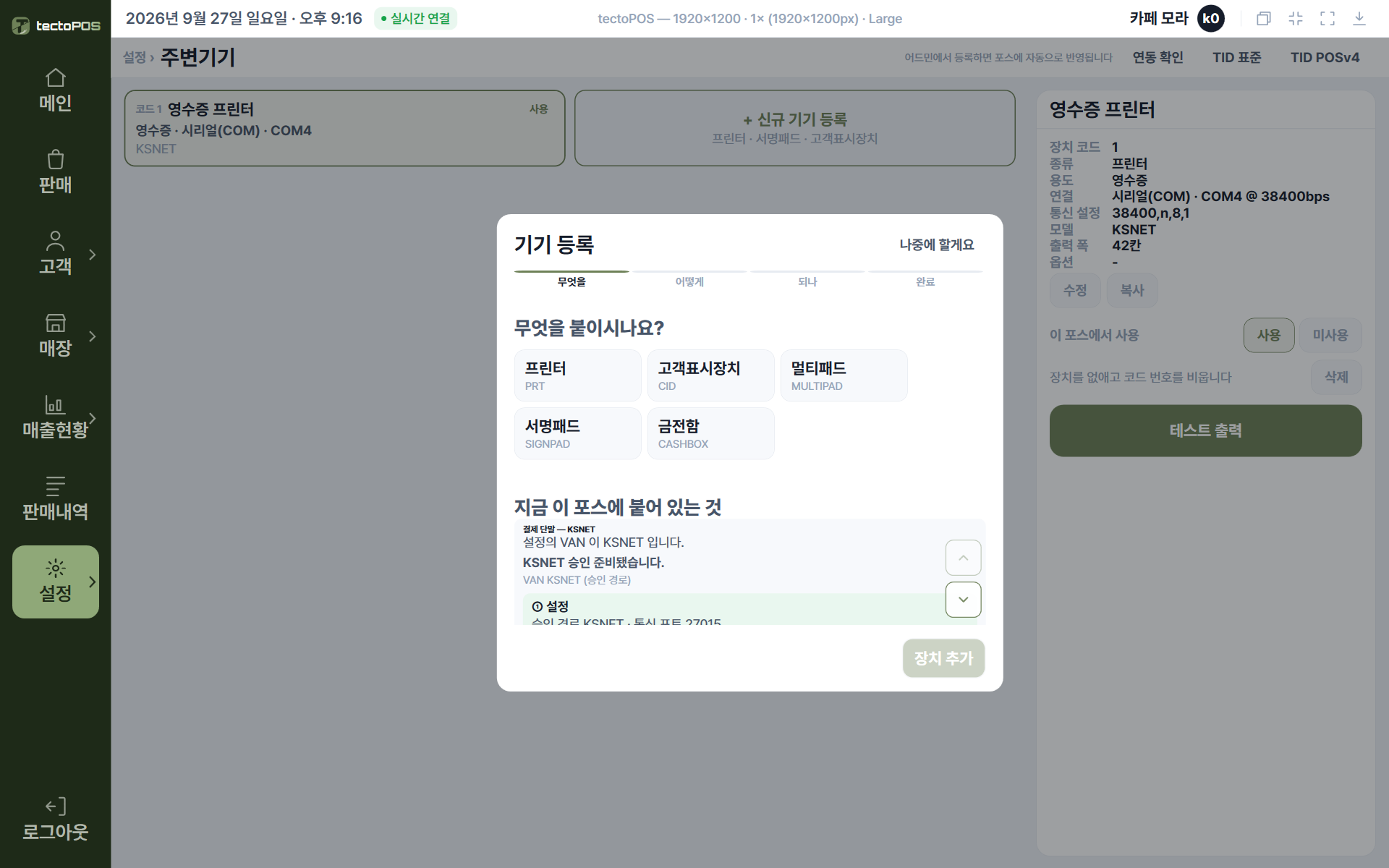
- [설정] › [주변기기] › [신규 기기 등록]에서 「멀티패드」를 골라 주세요.
「무엇을 붙이시나요?」 화면에 멀티패드 카드가 있습니다. 누르면 바로 다음 화면으로 넘어갑니다.
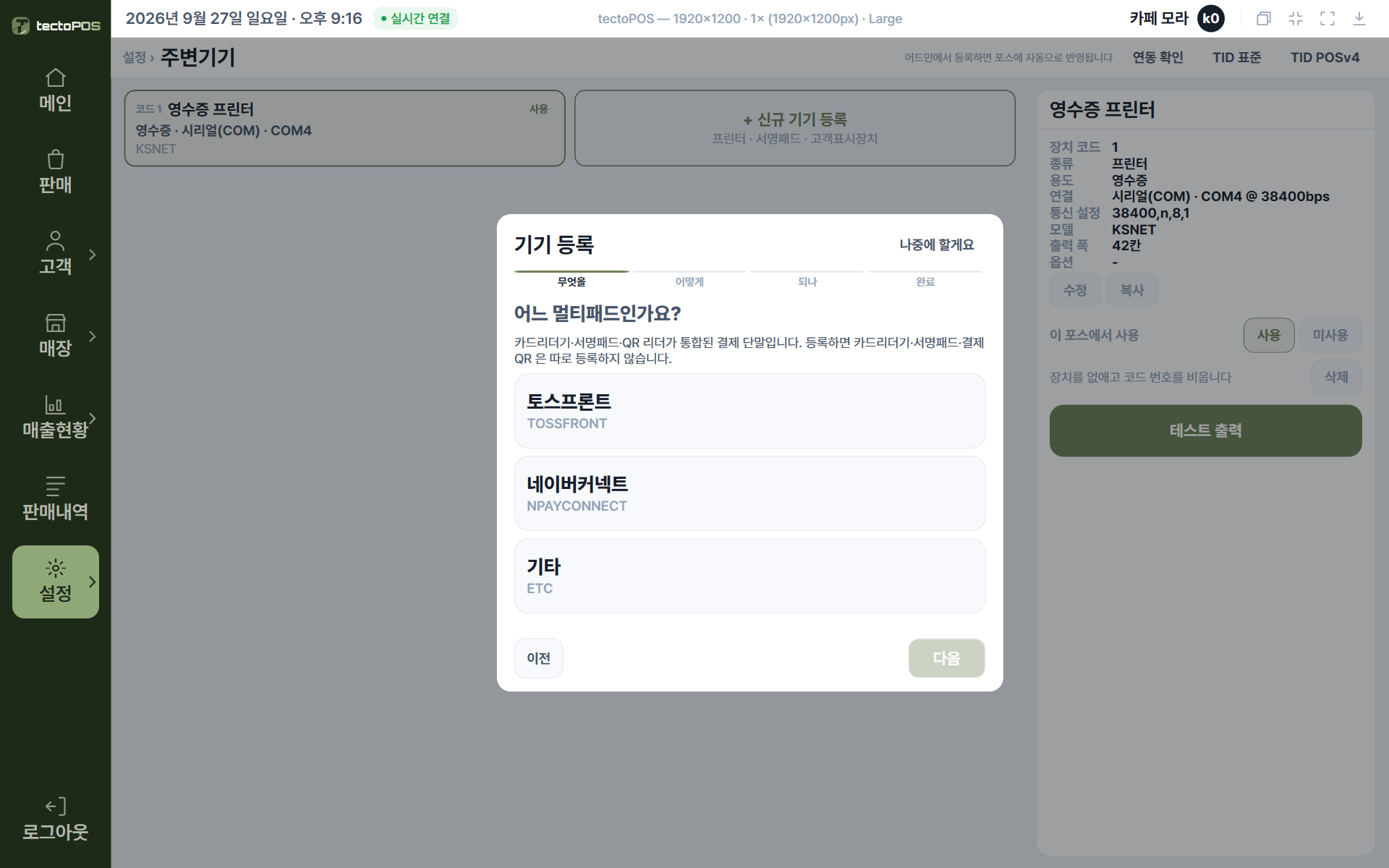
- 종류를 골라 주세요.
「어느 멀티패드인가요?」에서 토스프론트·네이버커넥트 중 쓰시는 제품을 고릅니다. 목록에 없는 제품이면 「기타」를 고릅니다. 고르기 전에는 [다음]이 눌리지 않습니다.
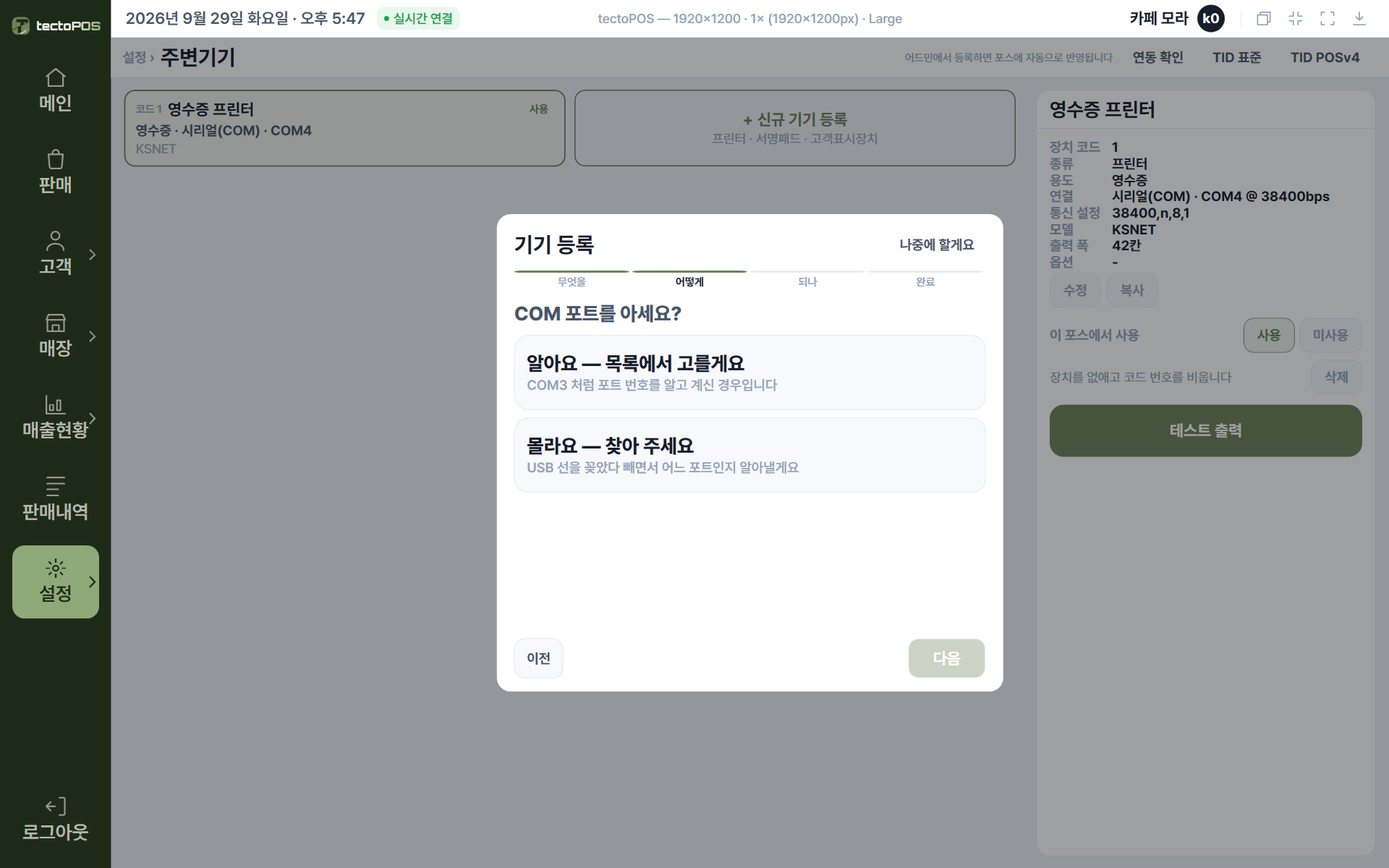
- 선을 포스에 꽂고 포트를 골라 주세요.
「COM 포트를 아세요?」 화면이 보입니다. COM3 같은 포트 번호를 알면 [알아요 — 목록에서 고를게요]를 누릅니다. 모르면 [몰라요 — 찾아 주세요]를 눌러 주세요. USB 선을 꽂았다 빼는 동안 포스가 포트를 찾아 줍니다.
- 저장해 주세요. 「설정 › 주변기기에서 언제든 바꾸거나 다시 테스트할 수 있습니다.」가 보이면 끝입니다. 카드 리더기·서명패드·QR 리더는 따로 넣지 않습니다. [신규 기기 등록] 화면에는 「멀티패드가 대신합니다」로 접혀 보입니다.
- [주변기기]에서 멀티패드 행을 고르면 시험할 수 있습니다. [연결 확인]으로 선이 붙었는지 봅니다. [PIN 테스트]로는 손님 번호 입력이 되는지 확인합니다. 바코드도 한 번 찍어서 읽히는지 봐 주세요. 결과는 화면과 단말을 눈으로 보고 판단합니다.
💡 멀티패드를 붙이기만 해서는 카드 승인이 되지 않습니다. 대시보드의 영업 준비 점검에 「카드: 멀티패드 연동 필요 — 수기결제로 등록하면 판매 가능」이 표시됩니다. 연동이 되기 전까지는 수기결제로 판매합니다.
서명패드를 따로 쓰는 매장은 멀티패드 대신 「서명패드」를 고릅니다.