지출 적기
잡비나 거래처 대금처럼 금전함에서 나간 돈을 전표로 남기는 일입니다. 적어 두면 마감 셈에 자동으로 들어갑니다.
-
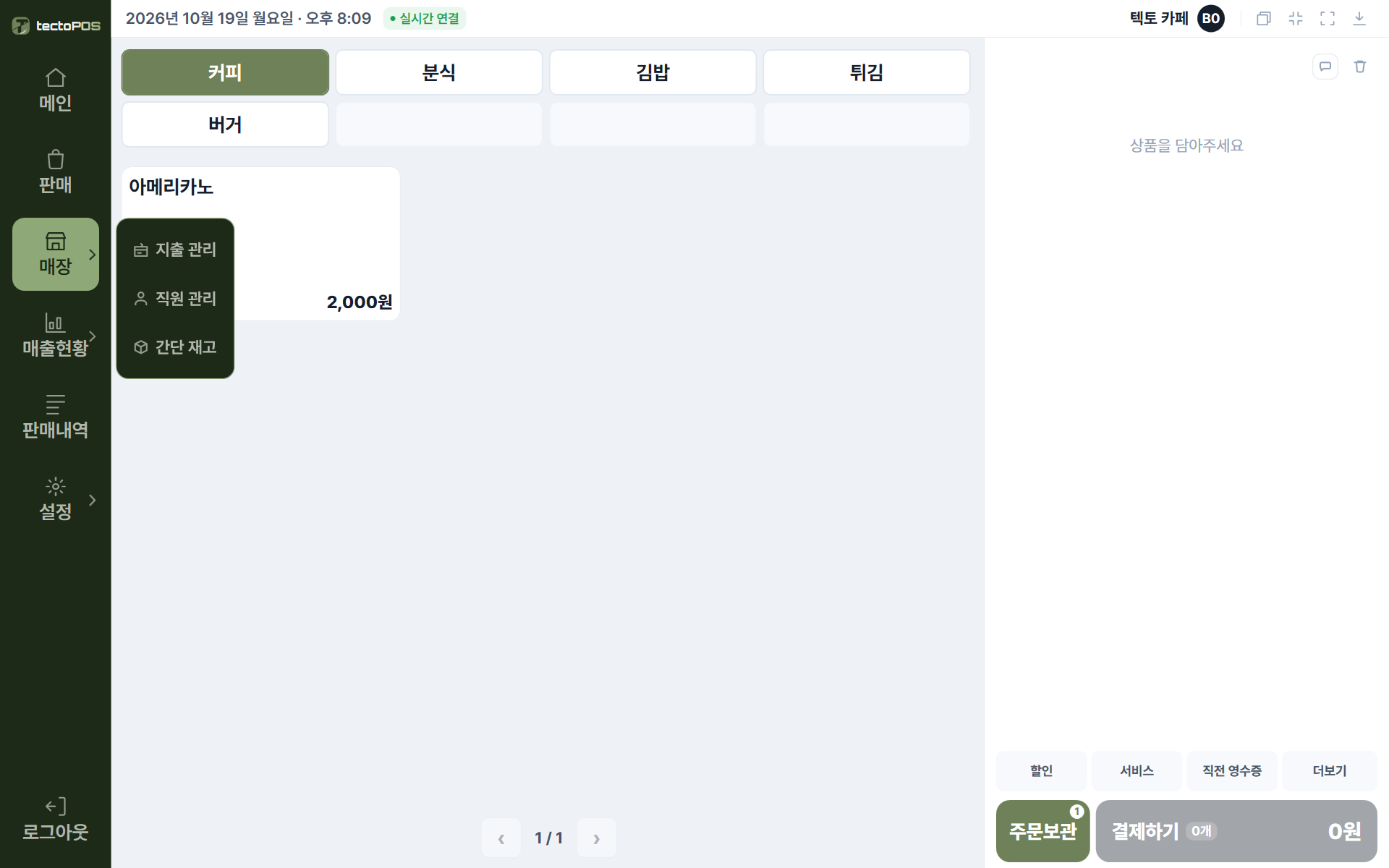
왼쪽 메뉴에서 [매장]을 누르고 [지출 관리]를 눌러 주세요. [매장] 옆에 화살표가 있습니다. [매장]을 누르면 옆으로 [지출 관리]·[직원 관리]·[간단 재고]가 펼쳐집니다.
-
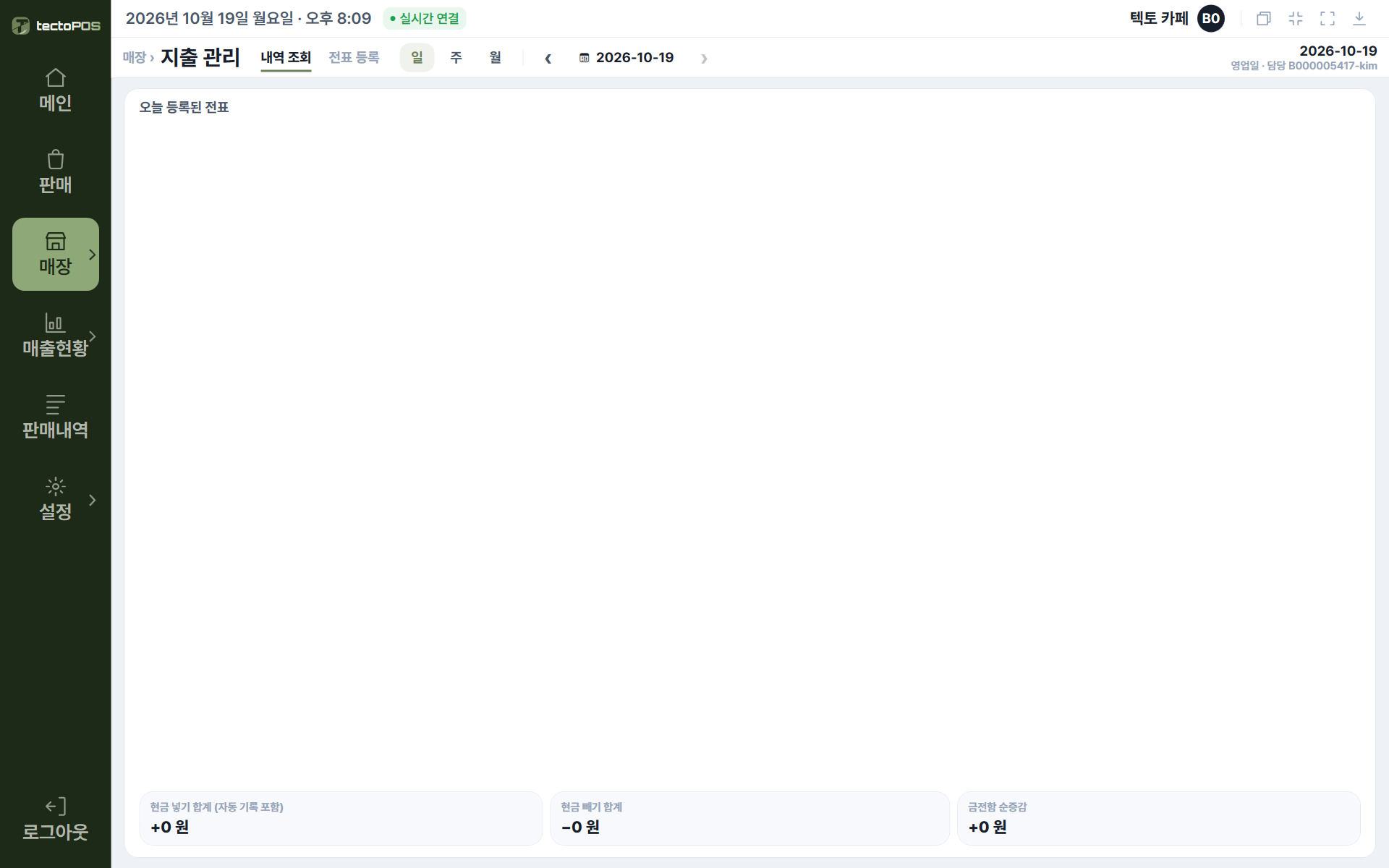
위쪽 [전표 등록]을 눌러 주세요. 처음에는 [내역 조회]가 열려 있습니다. 화면 위에 [전표 등록]과 [내역 조회]가 있습니다. 적을 때는 [전표 등록], 이미 적은 것을 볼 때는 [내역 조회]입니다.
-
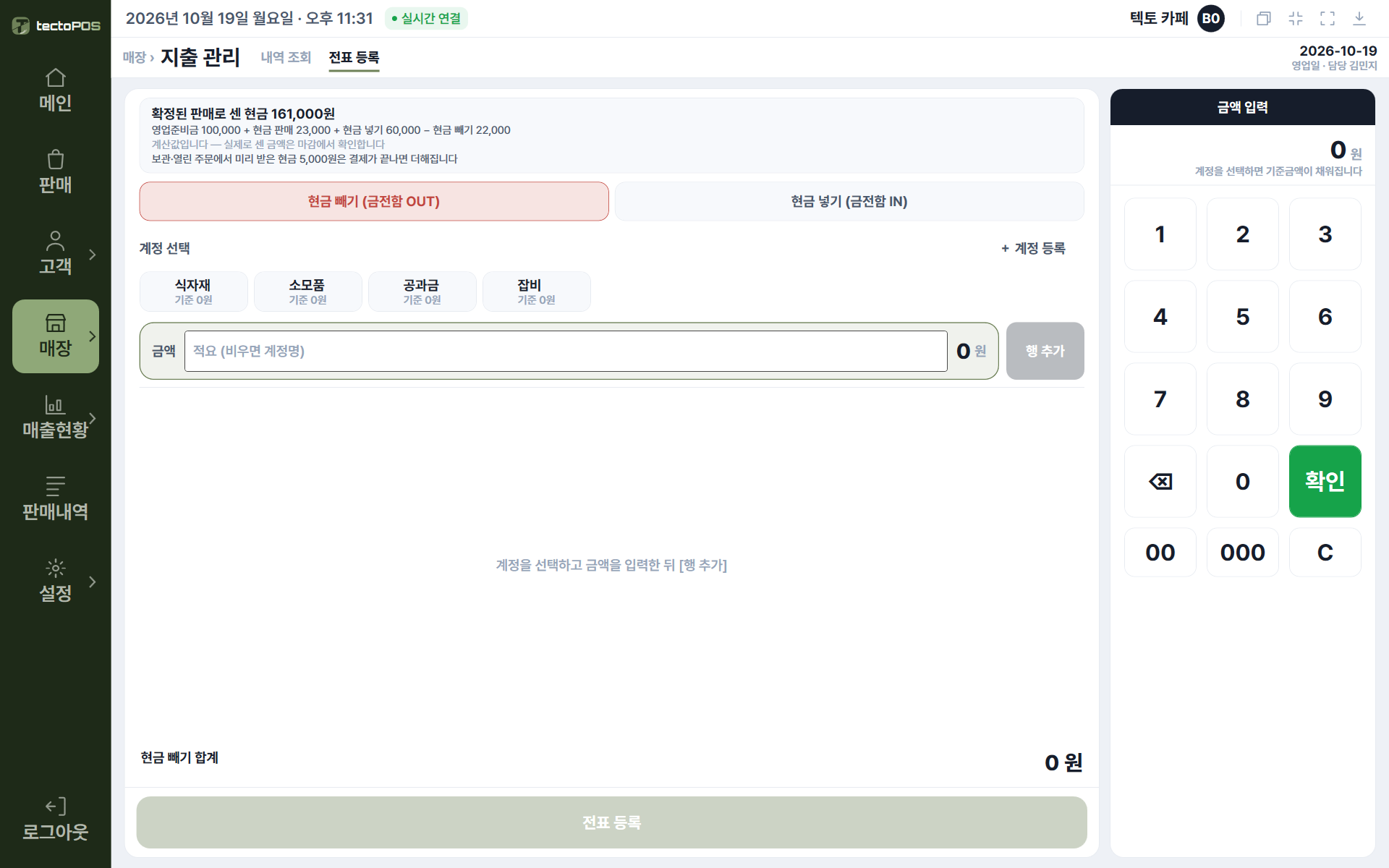
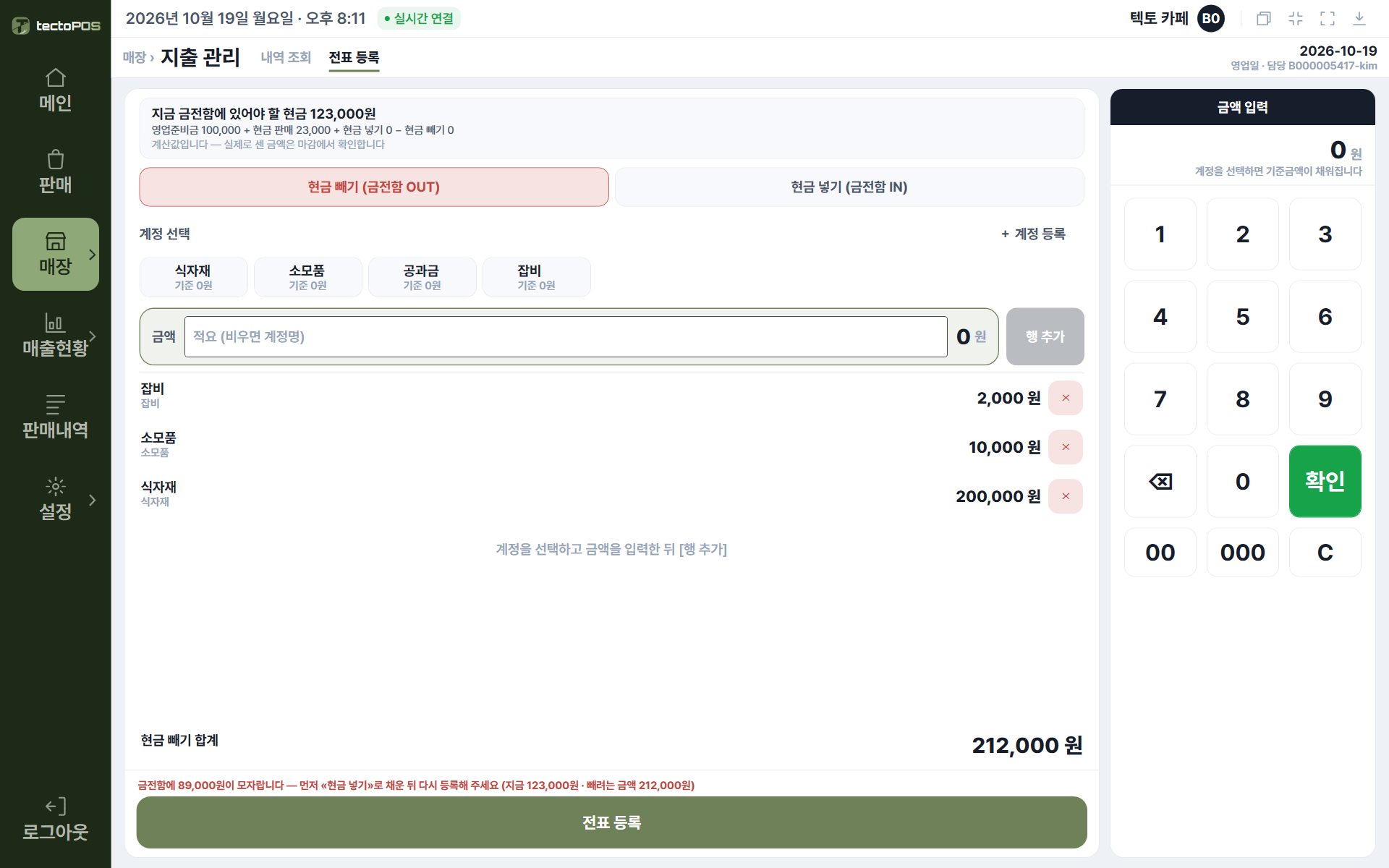
[계정 선택]을 눌러 무슨 돈인지 고르고, 금액을 넣어 주세요. 계정은 「무슨 일로 나간 돈인가」입니다. 금액 칸에는 「금액 입력」이라고 적혀 있습니다. 화면 맨 위에는 「확정된 판매로 센 현금 N원」이 보입니다. 영업준비금과 현금 판매, 현금 넣기를 더하고 현금 빼기를 뺀 금액입니다. 보관하거나 아직 열려 있는 주문에서 미리 받은 현금은 이 금액에 들어 있지 않습니다. 그런 돈이 있으면 아래에 「보관·열린 주문에서 미리 받은 현금 N원은 결제가 끝나면 더해집니다」가 함께 보입니다. 이 금액은 계산한 값이라 실제로 센 금액은 마감에서 확인합니다. 개점 전이면 「개점 전이라 금전함 현금을 아직 계산할 수 없습니다」라고 표시됩니다. 제목 아래 「담당」에는 지금 로그인한 직원 이름이 보입니다.
-
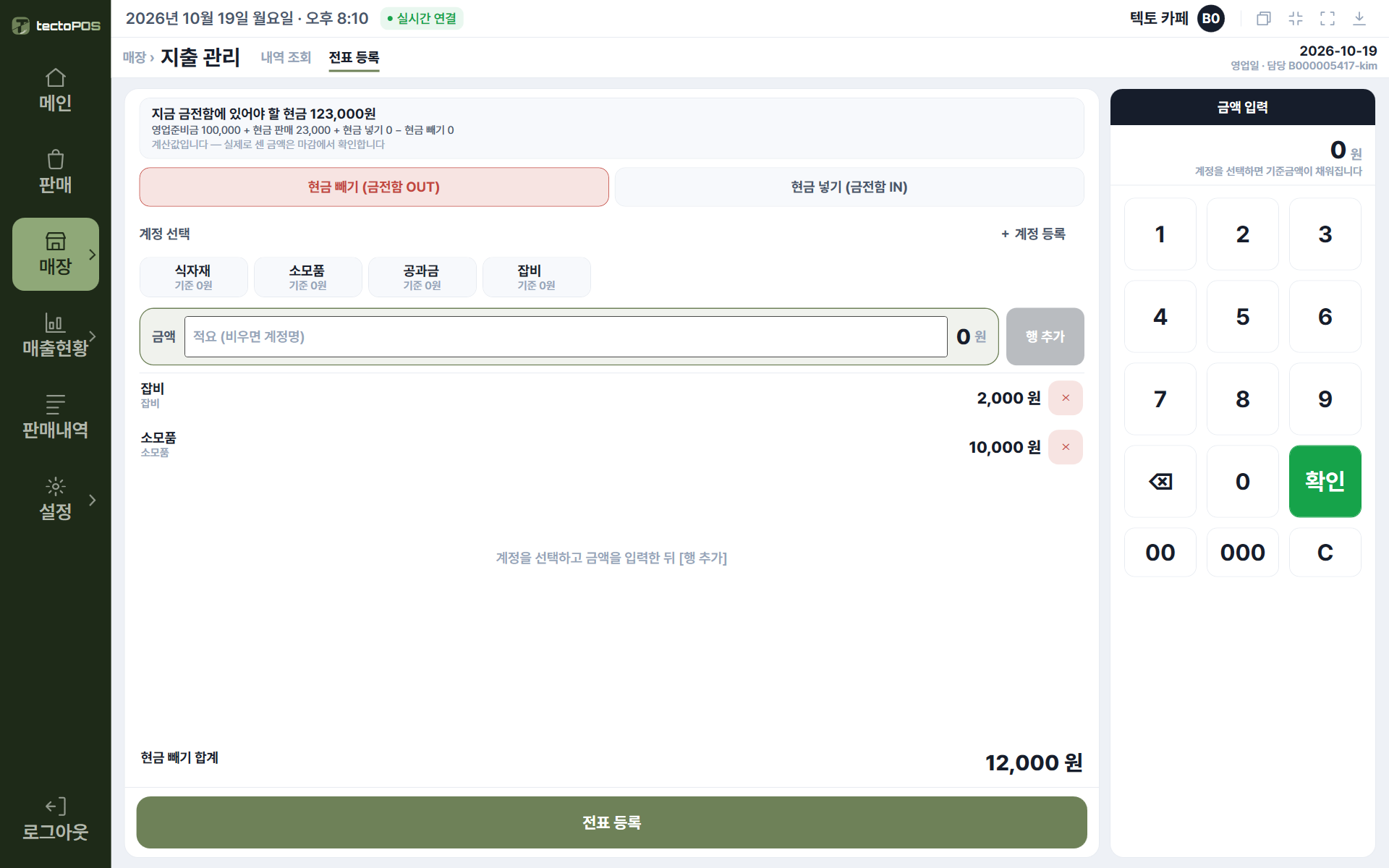
한 번에 여러 건을 적으려면 [행 추가]를 눌러 주세요. 줄이 하나 더 생깁니다. 넣은 줄들의 합은 아래 「현금 빼기 합계」에 모입니다.
-
다 넣었으면 저장해 주세요. 저장하면 그 금액이 오늘 마감 셈에 들어갑니다. 금전함에 있는 것보다 많이 빼려고 하면 저장되지 않습니다. 그때는 「금전함에 N원이 모자랍니다 — 먼저 «현금 넣기»로 채운 뒤 다시 등록해 주세요」라고 표시됩니다. 금전함에 있는 금액과 딱 맞으면 저장됩니다. 현금 넣기는 금액 제한이 없습니다.
마감한 날의 전표에는 줄에 「마감된 전표」 배지가 붙습니다. 그 날 셈이 이미 확정됐기 때문에 [취소]는 눌리지 않습니다. 고칠 일이 있으면 반대 전표로 적습니다.
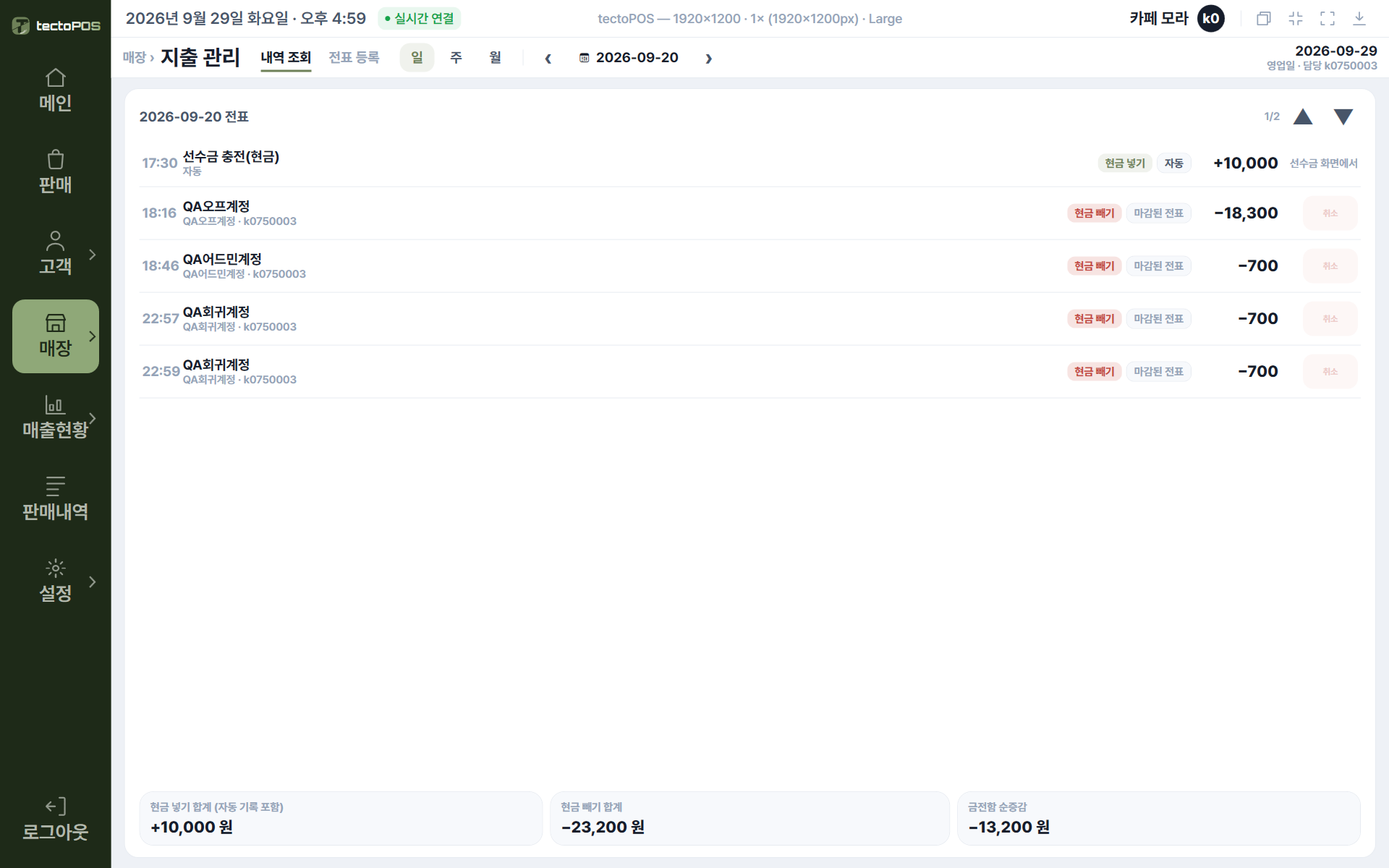
💡 적은 것을 고치고 싶을 때는 [내역 조회]에서 그 전표를 찾아 주세요. 날짜는 위 [‹]·[›]로 옮깁니다. 이미 마감한 날의 전표는 마감을 되돌려야 고칠 수 있습니다. 이 화면의 내역은 어드민 「지출 관리」와 같습니다. 지운 전표도 사라지지 않고 「취소」로 남습니다.
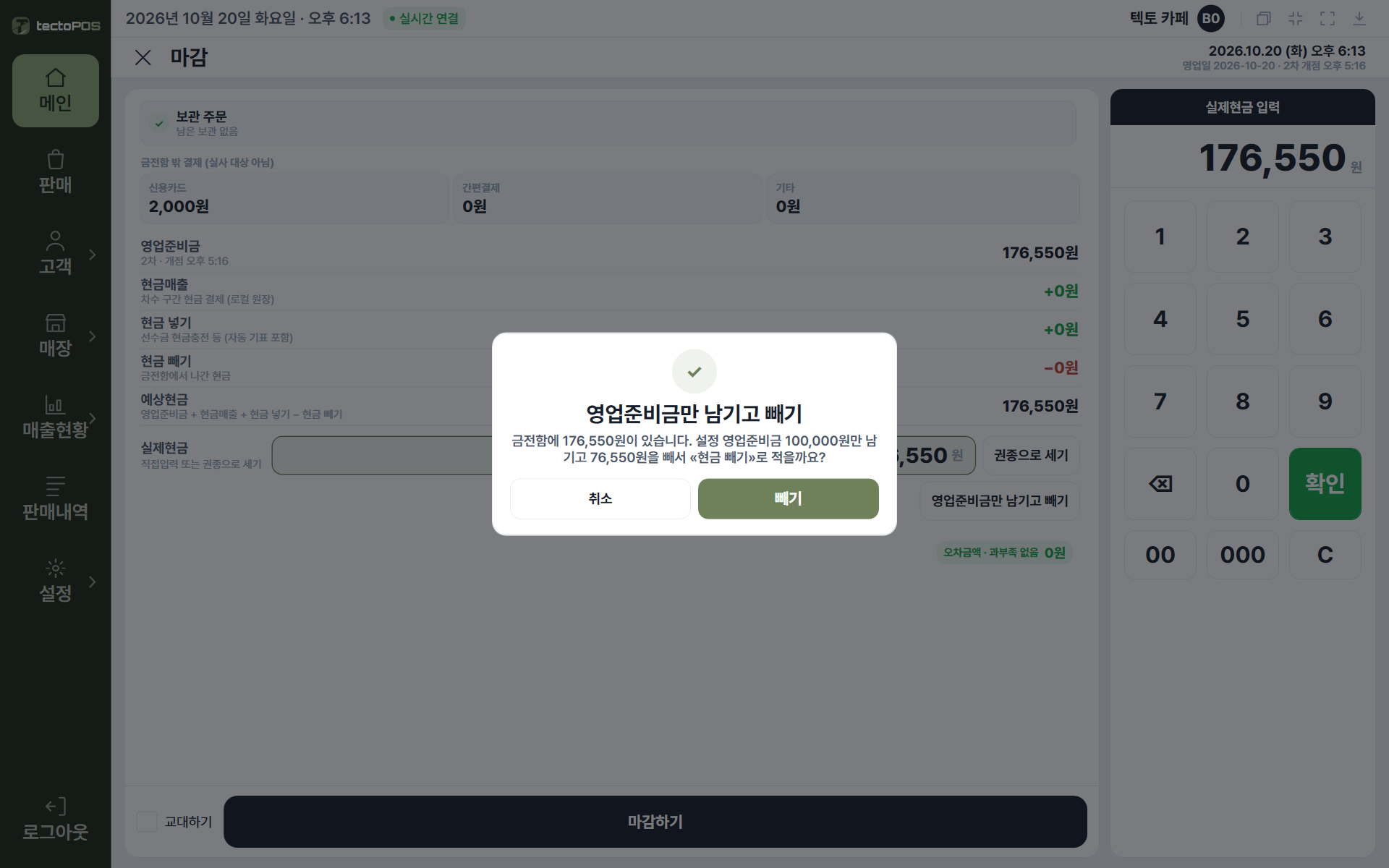
💡 마감할 때 영업준비금만 남기고 나머지를 빼려면 마감 화면의 [영업준비금만 남기고 빼기]를 써도 됩니다. 실제 센 현금이 설정한 영업준비금보다 많을 때 보입니다. 누르면 「금전함에 N원이 있습니다. 설정 영업준비금 S원만 남기고 D원을 빼서 «현금 빼기»로 적을까요?」를 묻고, [빼기]를 누르면 이 지출 화면이 뺄 금액이 채워진 채로 열립니다. 여기서 저장해야 빠집니다. 저장하지 않고 닫으면 마감 화면의 금액은 그대로입니다. 돈이 나가는 일이라 금전함 권한이 있는 직원만 누를 수 있습니다. 권한이 없으면 단추가 보이기만 하고 눌리지 않습니다.
지출은 금전함에서 나간 돈입니다. 그래서 마감 때 금전함에 있어야 할 현금에서 빠집니다. 마감을 이미 확정한 날짜에는 새 전표를 넣을 수 없습니다.