테이블 열고 주문하기
손님이 앉으면 그 테이블을 눌러 주문을 받습니다. 주문은 테이블에 남아 있다가 손님이 나갈 때 계산합니다.
- [판매]를 눌러 주세요.
층 탭과 테이블 배치가 보입니다. 배치는 어드민 「테이블 설정」에서 정한 모양 그대로입니다.
개점 전이라면 개점 화면이 먼저 보입니다. 「개점하기」를 봐 주세요.
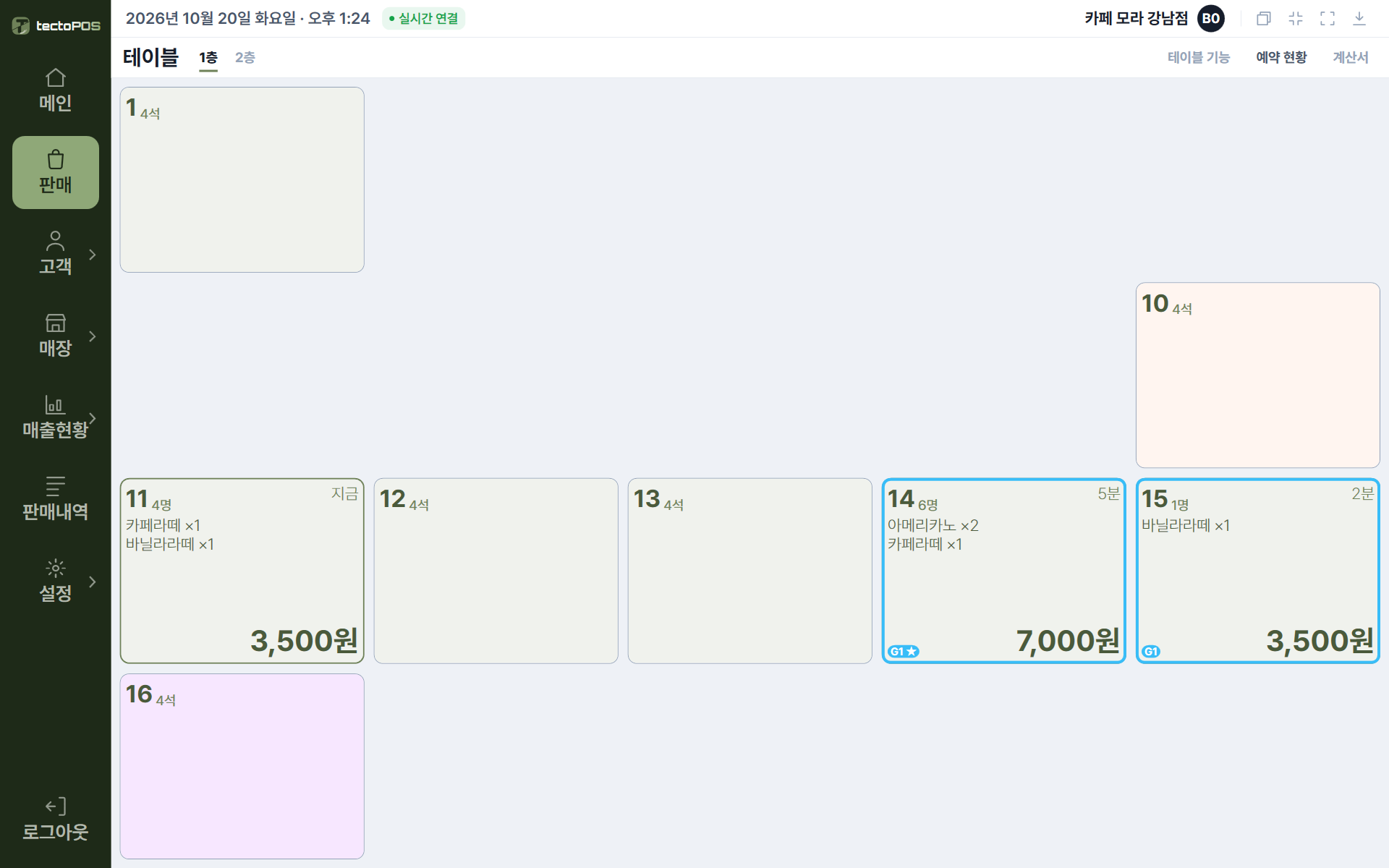
- 손님이 앉은 빈 테이블을 눌러 주세요.
그 테이블의 주문 화면이 열립니다. 위쪽에 「‹ 테이블 ○」가 보입니다.
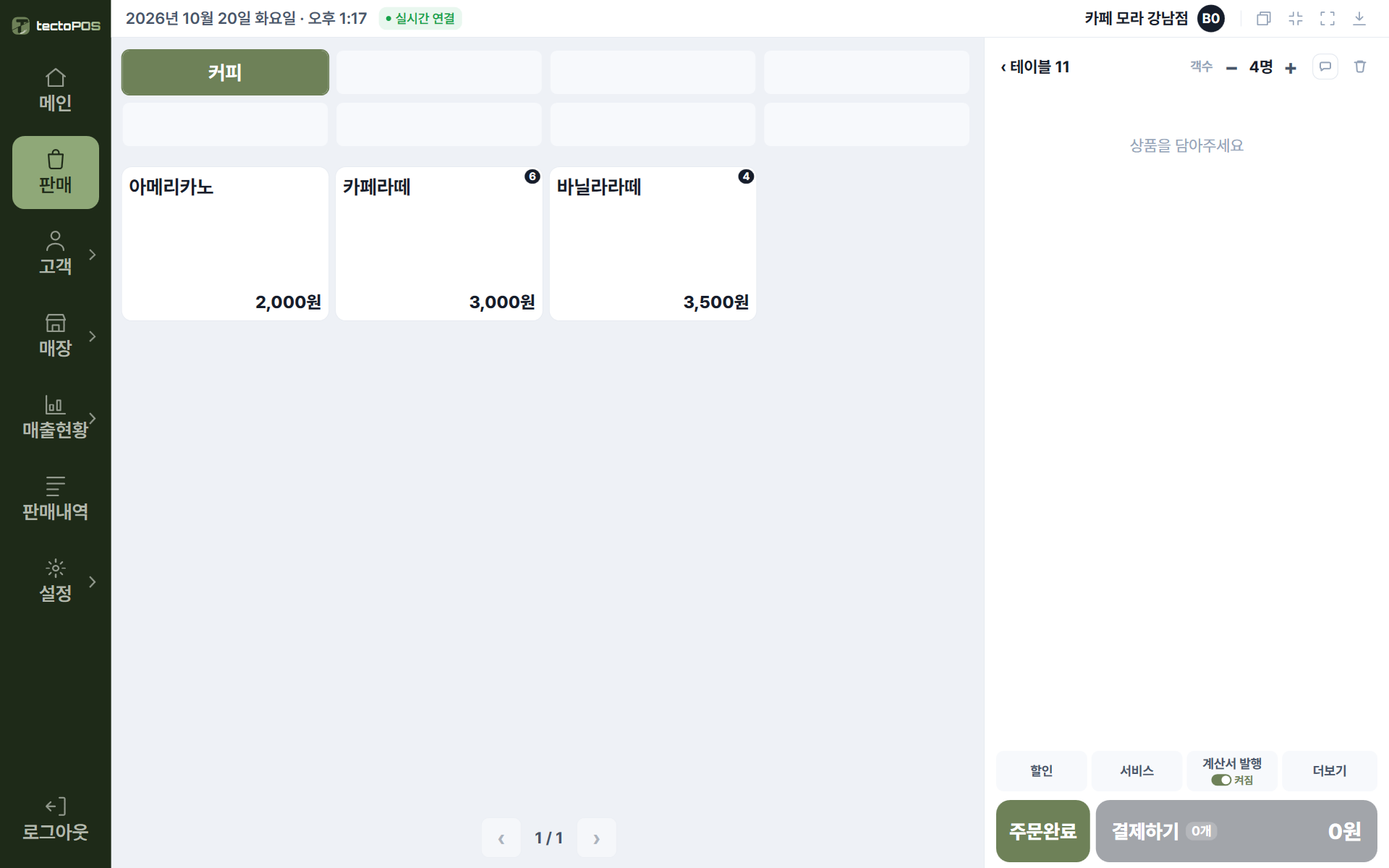
- 위쪽 「객수」를 손님 수에 맞춰 주세요. 처음에는 그 테이블의 좌석 수가 들어 있습니다. [−]·[+]로 바꿉니다.
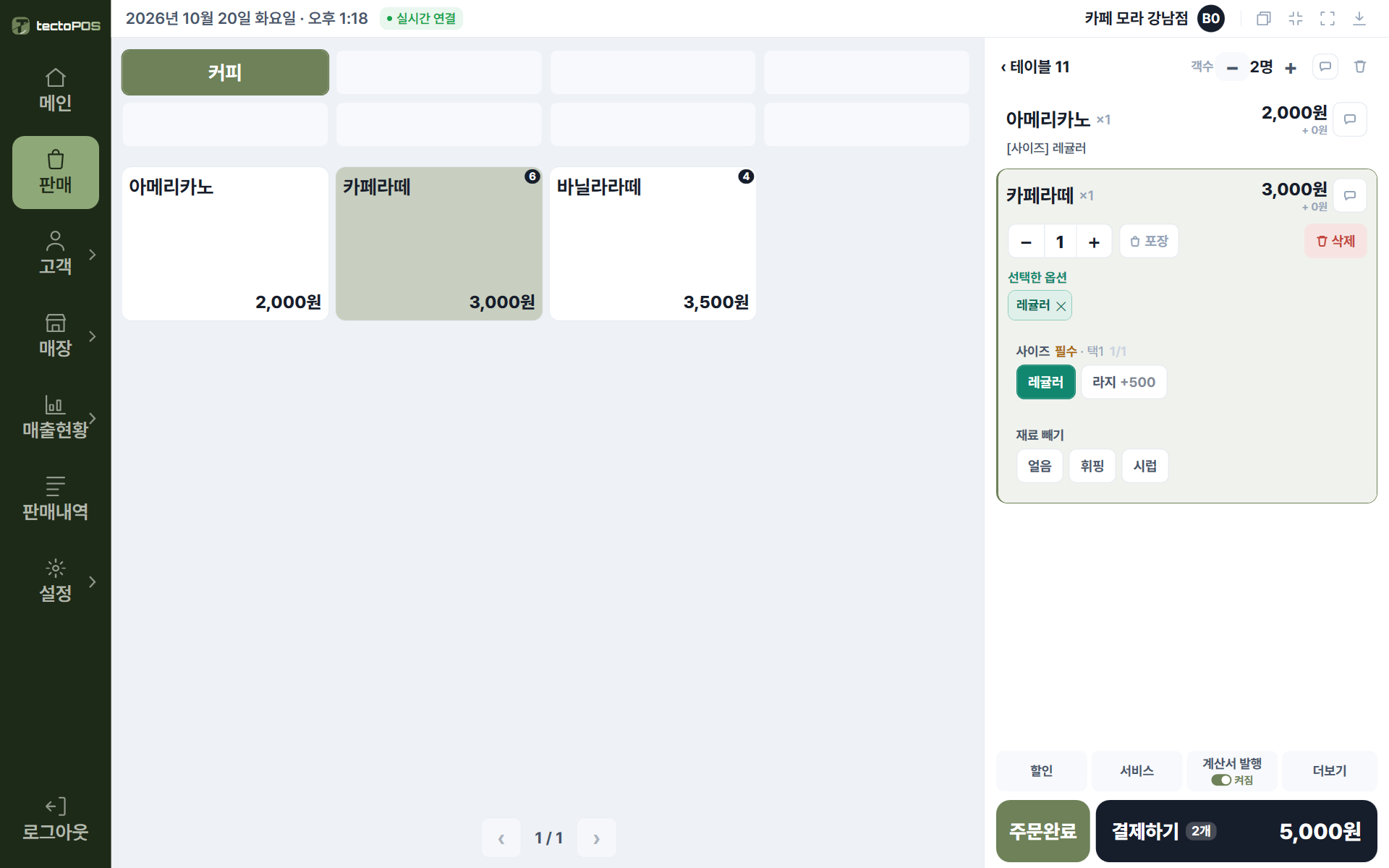
- 메뉴를 담아 주세요. 담는 법은 「주문 담기」와 같습니다.
- [주문완료]를 눌러 주세요.
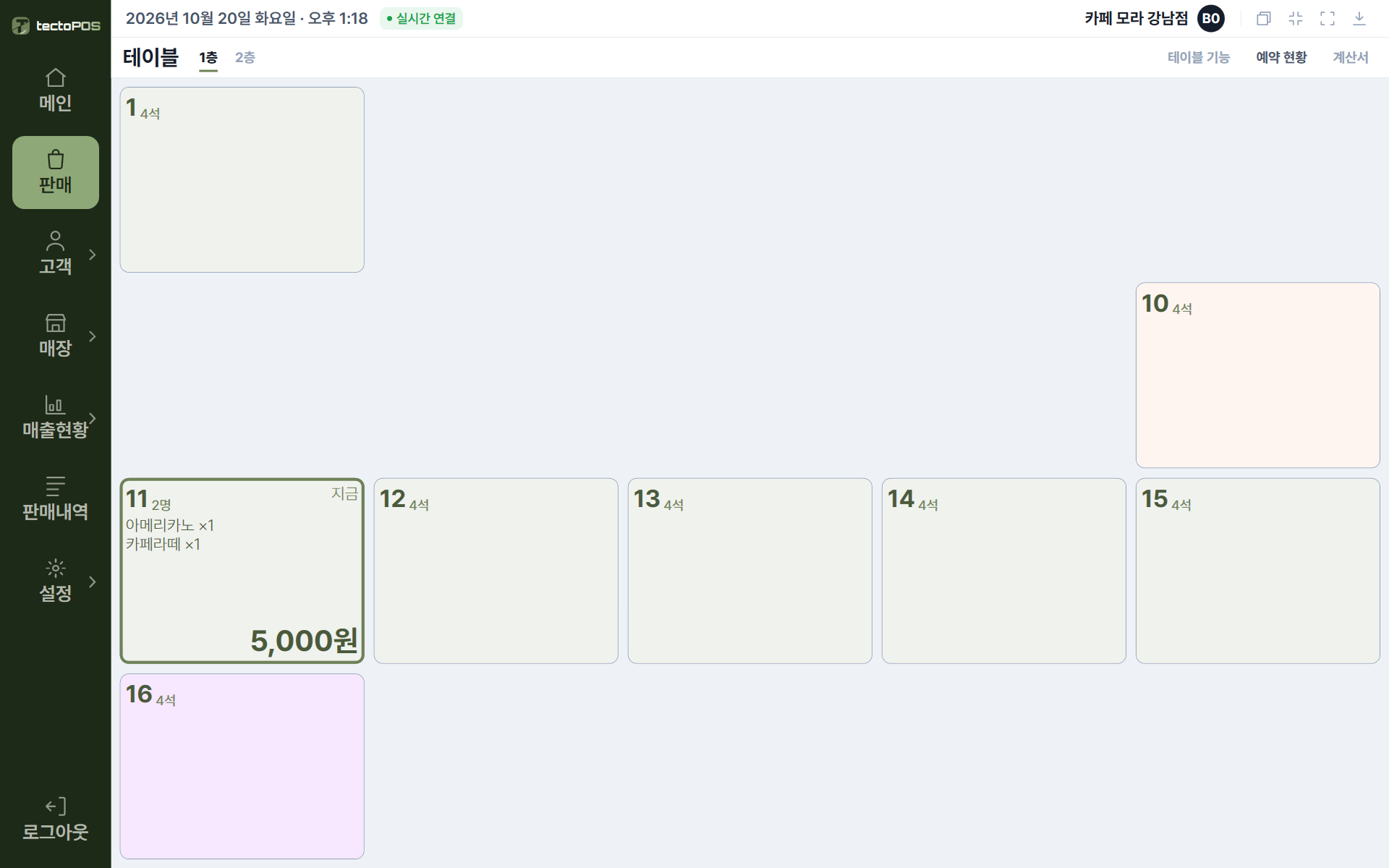
「테이블 ○ 주문을 넣었습니다」가 보입니다. 그리고 테이블 화면으로 돌아갑니다. 주방에는 주문서가 나갑니다.
테이블 칸에 메뉴·금액·앉은 뒤 지난 시간이 보입니다. 일부를 먼저 받은 테이블은 칸에 남은 금액이 보입니다.
💡 손님이 나갈 때는 그 테이블을 누르고 [결제하기]를 눌러 주세요. 결제하는 법은 「현금으로 결제하기」·「카드로 결제하기」와 같습니다. 계산이 끝나면 테이블이 비워집니다. 💡 주문을 받았는데 손님이 그냥 나갔다면 주문 화면에서 [전체삭제]를 눌러 주세요. 「이 테이블의 주문을 전부 취소할까요?」가 보입니다. 예를 누르면 테이블이 비워집니다. 💡 받은 돈이 있는 테이블은 이렇게 비울 수 없습니다. 「받은 결제를 먼저 취소해 주세요」가 보이면 받은 결제를 먼저 취소해 주세요. 💡 반품한 테이블 영수증의 메뉴를 다시 담으려면 [판매내역]에서 그 원래 영수증을 열고 [테이블에 다시 담기]를 눌러 주세요. 메뉴가 그 테이블의 계산 전 주문으로 담깁니다. [주문완료]를 눌러야 저장됩니다.