옵션 고르는 방법 셋
옵션은 세 가지 방법으로 고를 수 있습니다. 매장의 옵션 가짓수에 맞춰 어드민 [포스설정]에서 바꿉니다.
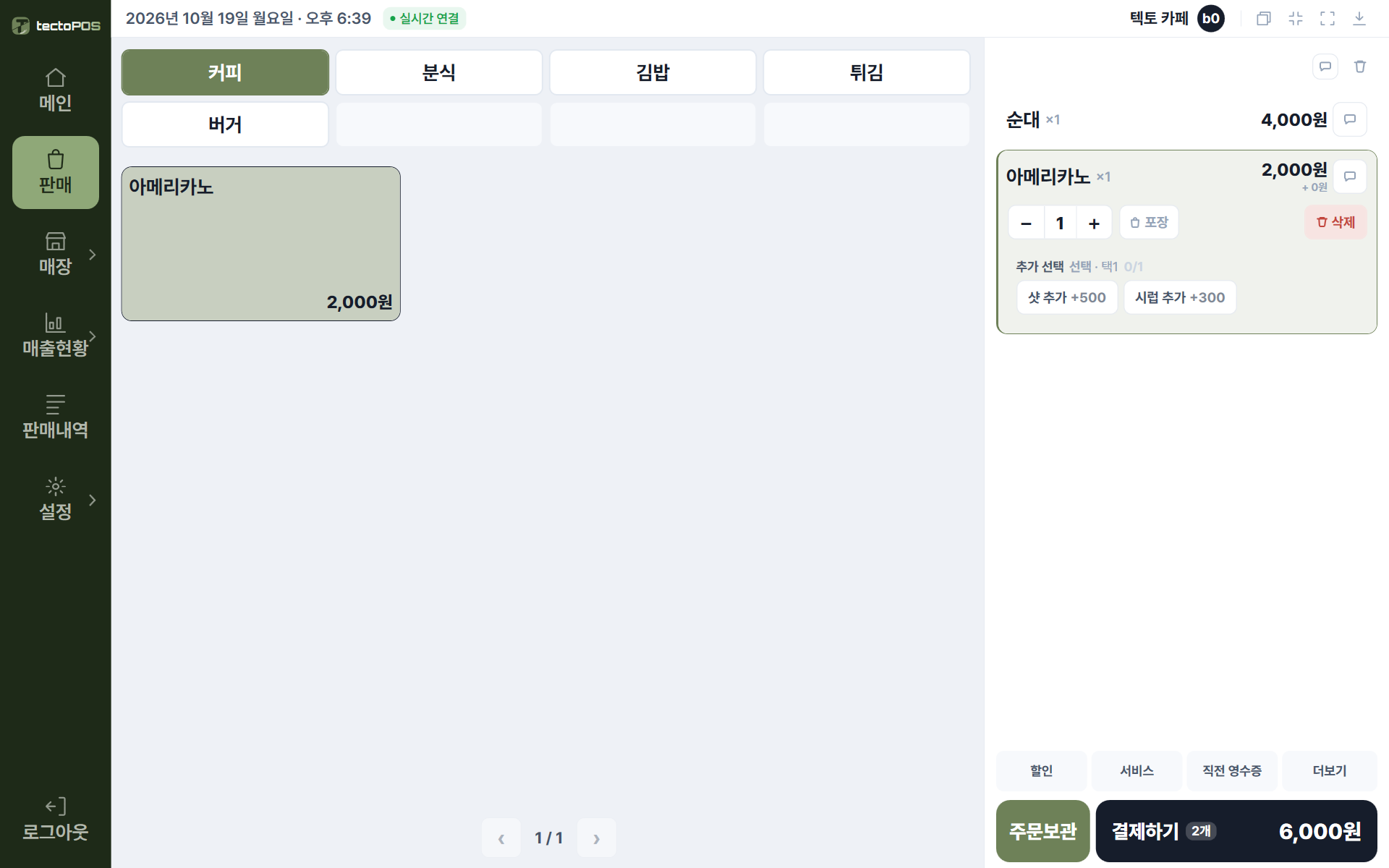
- 담은 줄에서 바로 고르기 기본 방법입니다. 상품을 담으면 주문 목록의 그 줄이 펼쳐집니다. 사이즈·샷 같은 선택지가 칩으로 보이고, 창은 따로 뜨지 않습니다. 옵션이 많지 않은 매장에 맞습니다. 화면이 바뀌지 않아 빠릅니다. 담은 뒤에도 그 줄을 눌러 바로 고칠 수 있습니다.
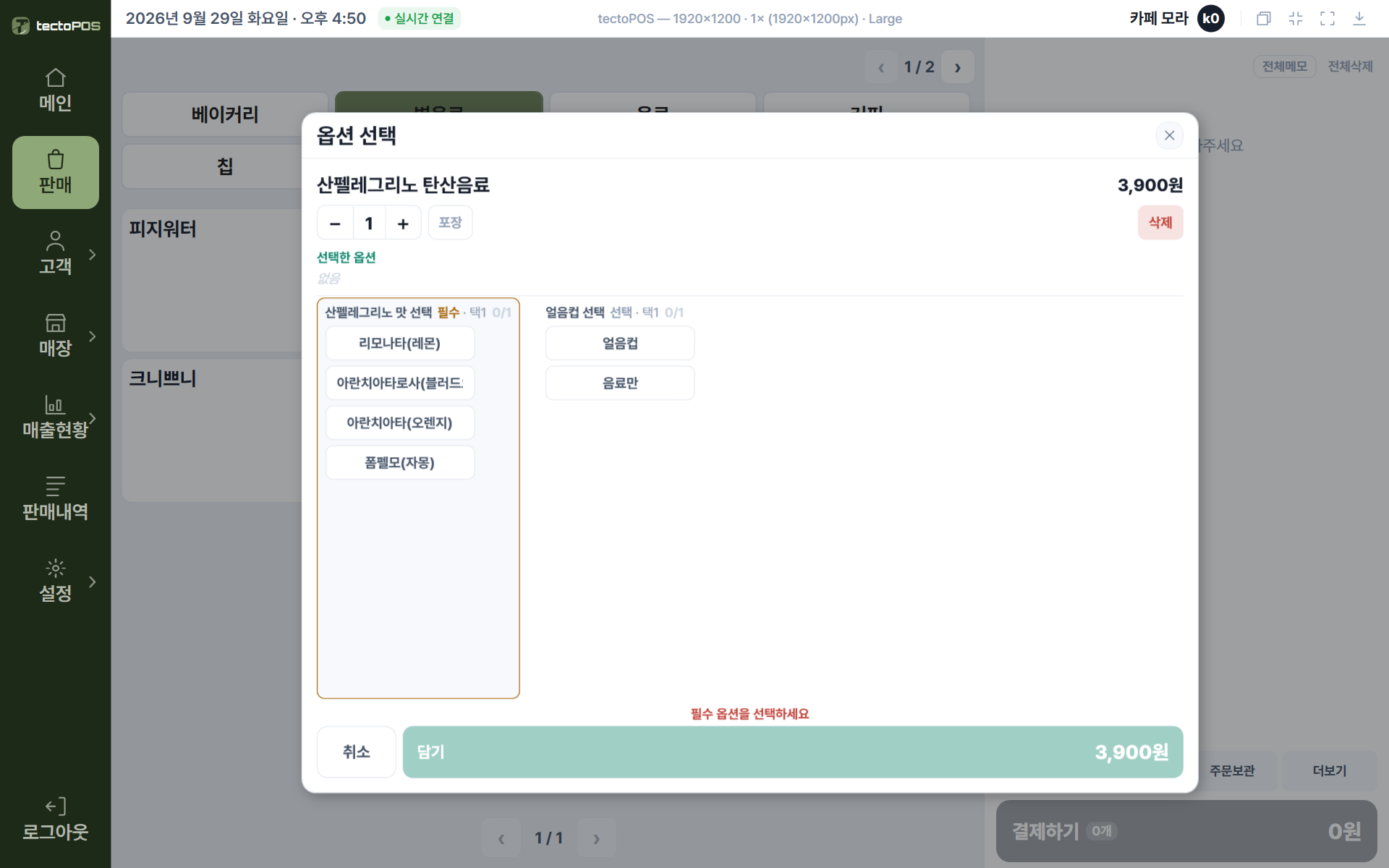
- 별도 창 — 가로 배치 상품을 누르면 옵션 창이 뜹니다. 옵션 그룹은 옆으로 나란히 펼쳐집니다. 옵션 그룹이 많은 매장에 맞습니다. 한 화면에서 그룹 여러 개를 한꺼번에 봅니다.
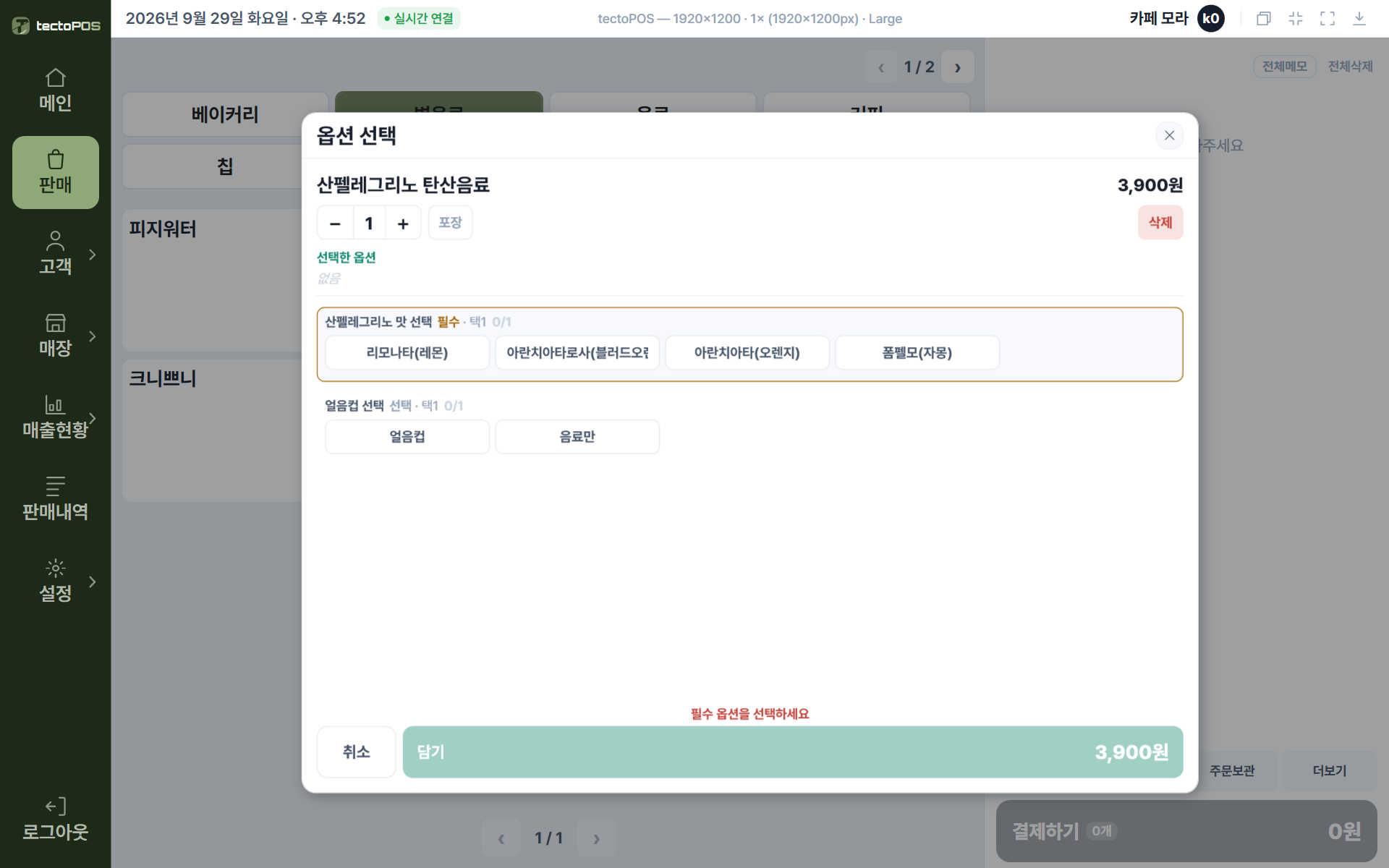
- 별도 창 — 세로 배치 같은 창에서 옵션 그룹이 위아래로 이어집니다. 그룹은 적고 그룹마다 선택지가 많은 매장에 맞습니다.
💡 바꾸는 곳은 하나입니다. 어드민 [포스설정] › [기본값 설정]의 「옵션 페이지 모드」에서 「인라인」·「별도 가로」·「별도 세로」 중 하나를 고릅니다. 소상공인 사장님은 [기타 설정] › [기타 설정]에 같은 칸이 있습니다. 검색 칸에 「옵션」이라고 넣으면 바로 나옵니다. 💡 포스 한 대만 다르게 열린다면 그 포스나 우리 매장에 따로 정해 둔 값이 있는 것입니다. 따로 정한 값이 브랜드 값보다 먼저입니다. 그 포스의 값부터 봐 주세요. 💡 바꾼 뒤에는 포스를 다시 로그인해 주세요. 이미 떠 있는 판매 화면은 저절로 바뀌지 않습니다. 로그아웃했다 들어오거나 포스를 다시 켜면 새 방식으로 열립니다. 💡 세 방법 모두 같은 옵션 정보를 씁니다. 방법을 바꿔도 상품과 옵션은 그대로 둡니다. 옵션을 만드는 법은 옵션 만들기 (심화)에 있습니다. 답인 세부옵션을 만들고, 물음인 옵션 그룹에 넣고, 상품에 잇는 세 걸음입니다.